

1. Tổng quan
Bài viết hướng dẫn quy trình kết nối AMIS Kho hàng với đơn vị vận chuyển VNPost để tự động đồng bộ đơn hàng cần giao, cập nhật trạng thái vận chuyển tức thời và chính xác. Việc kết nối giúp tối ưu hóa quy trình giao nhận, giảm thao tác thủ công và nâng cao hiệu quả quản lý vận chuyển.
Nội dung bài viết gồm:
- Kết nối AMIS Kho hàng với VNPost
- Thiết lập và đồng bộ địa chỉ gửi hàng từ VNPost
- Lưu ý về quyền phân quyền và quy tắc mặc định địa chỉ gửi hàng theo kho
2. Hướng dẫn thực hiện
Lưu ý: Người dùng cần được phân quyền sử dụng Thiết lập và tiện ích\Thiết lập kết nối đơn vị vận chuyển để thực hiện được chức năng này.
2.1. Thiết lập kết nối đơn vị vận chuyển VNPost
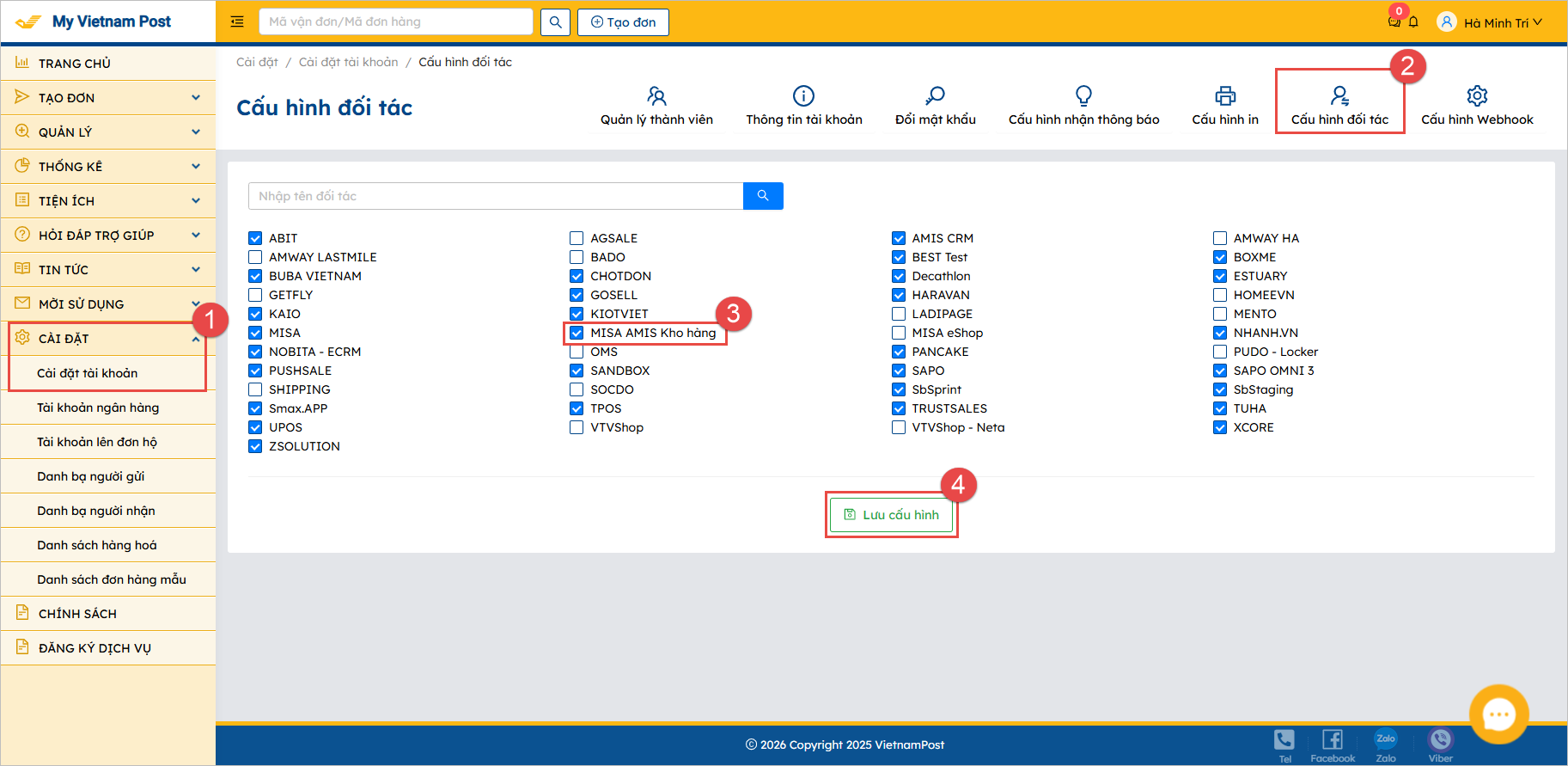
Lưu ý: Trước khi thực hiện kết nối với VNPost trên AMIS Kho hàng, anh/chị vui lòng thực hiện cấu hình đối tác trên ứng dụng của VNPost.
Trên giao diện My Vietnam Post, vào Cài đặt tài khoản -> Cấu hình đối tác -> Tích chọn “MISA AMIS Kho hàng” -> Lưu cấu hình.
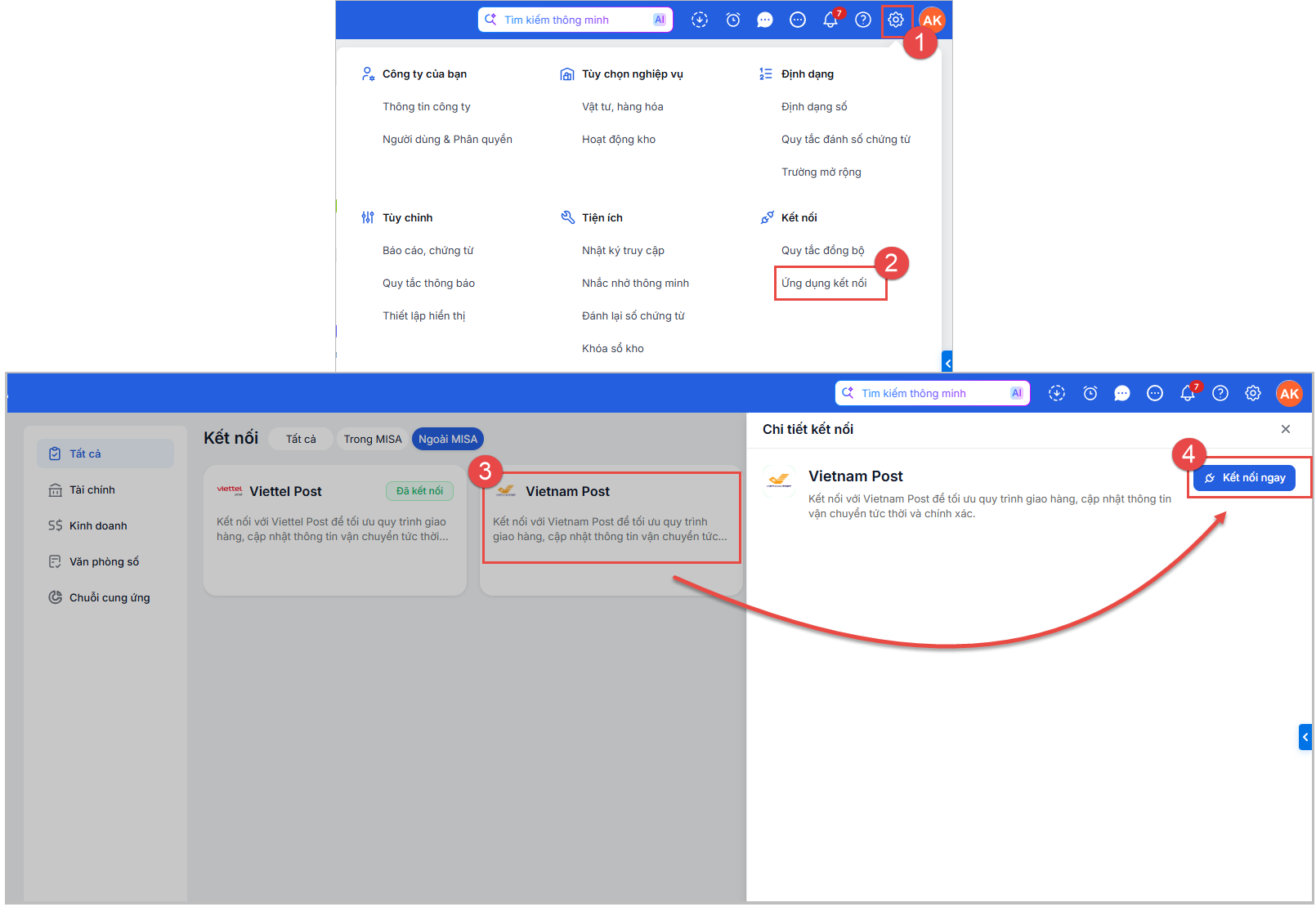
Chi tiết thiết lập kết nối trên AMIS Kho hàng:
Bước 1: Trên AMIS Kho hàng, vào biểu tượng Bánh răng thiết lập  \Chọn Ứng dụng kết nối\ Chọn mục Vietnam Post
Bước 2: Nhấn Kết nối ngay.
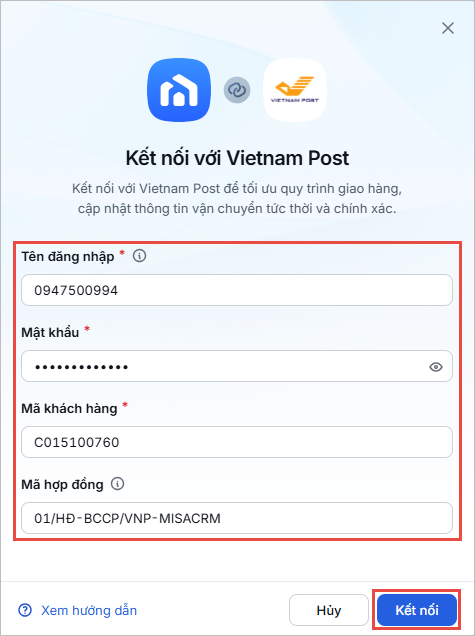
Bước 3: Tại form kết nối, nhập đầy đủ Thông tin tài khoản VNPost, bao gồm: Tên đăng nhập, Mật khẩu, Mã khách hàng, Mã hợp đồng.
Bước 4: Nhấn Lưu.
Lưu ý:
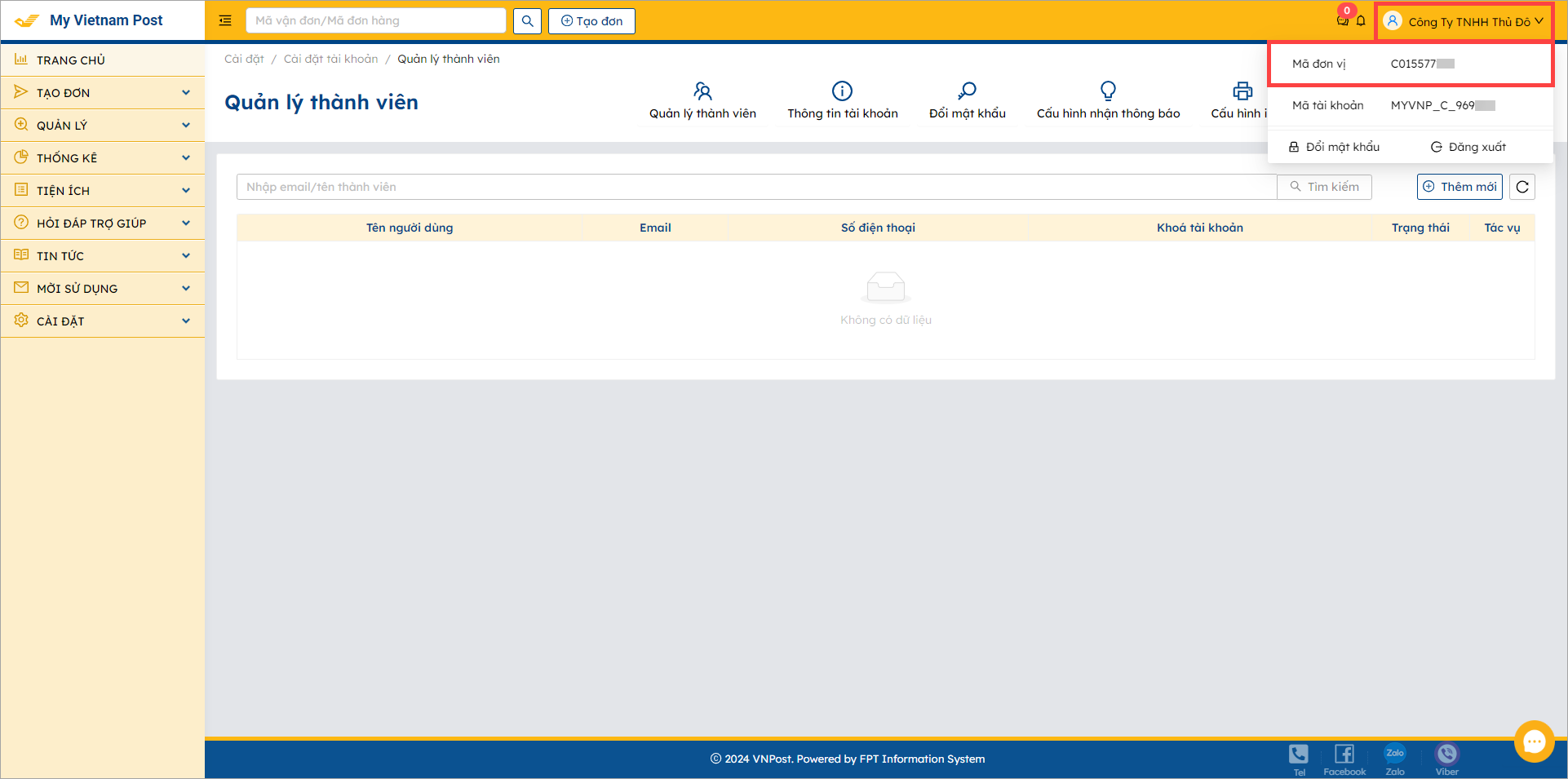
- Nếu anh/chị cần lấy thông tin Mã khách hàng (Mã đơn vị) và Mã hợp đồng (nếu doanh nghiệp có ký hợp đồng) trên VNPost để kết nối với AMIS Kho hàng, thực hiện như sau:
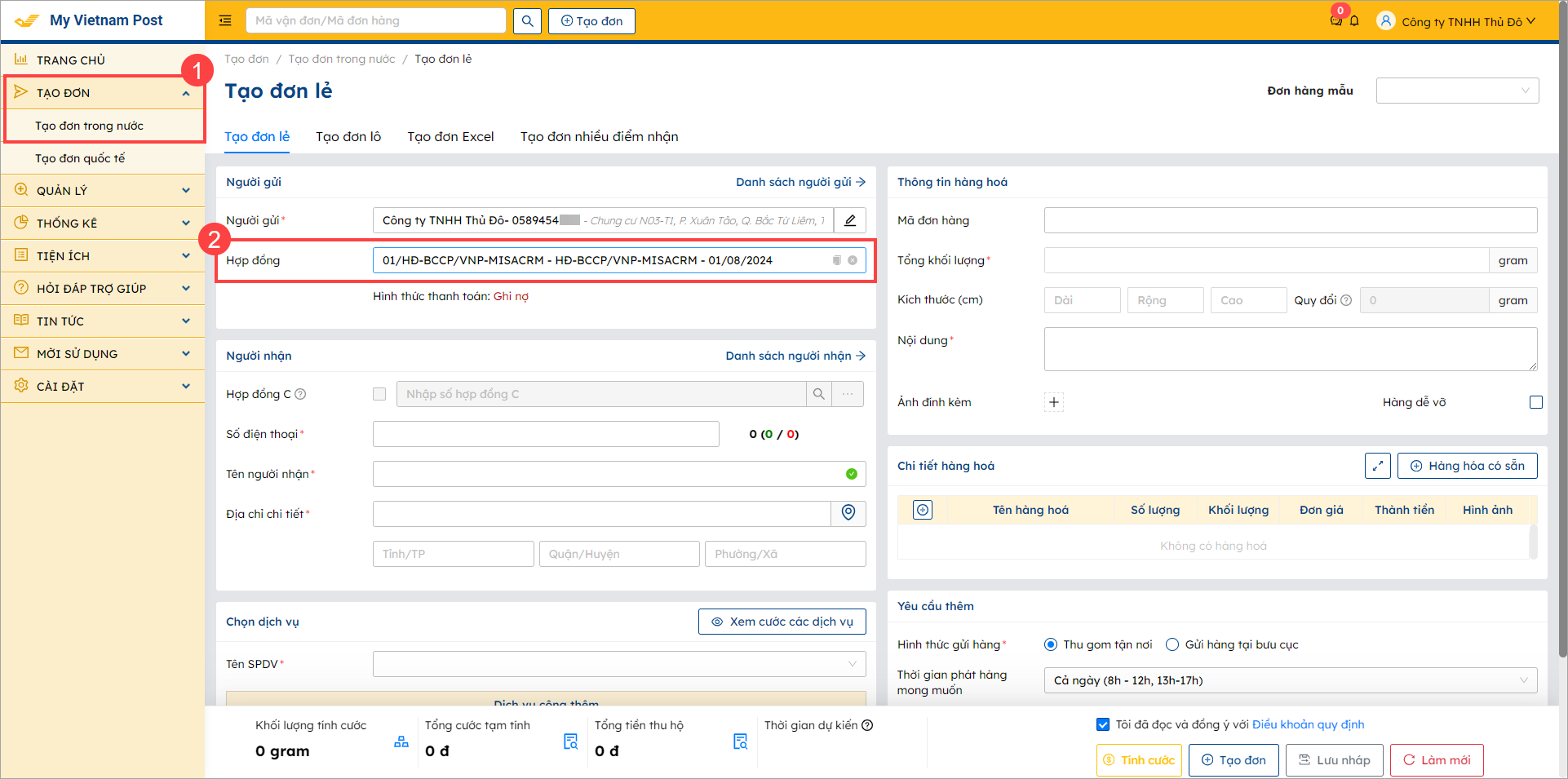
- Lấy thông tin Mã khách hàng: Trên giao diện My Vietnam Post, nhấn vào Tên tài khoản -> Lấy thông tin Mã đơn vị.
-
- Lấy thông tin Mã hợp đồng: Trên giao diện My Vietnam Post, vào Tạo đơn -> Tạo đơn trong nước -> Sao chép thông tin ở mục Hợp đồng.
2.2. Khai báo/chỉnh sửa/xóa địa chỉ gửi hàng
AMIS Kho hàng không đồng bộ danh sách địa chỉ gửi hàng từ VN Post nên người dùng cần tự thêm địa chỉ vào hệ thống.
Sau khi kết nối thành công, anh/chị cần khai báo địa chỉ gửi hàng để có thể sử dụng chức năng gửi giao hàng.
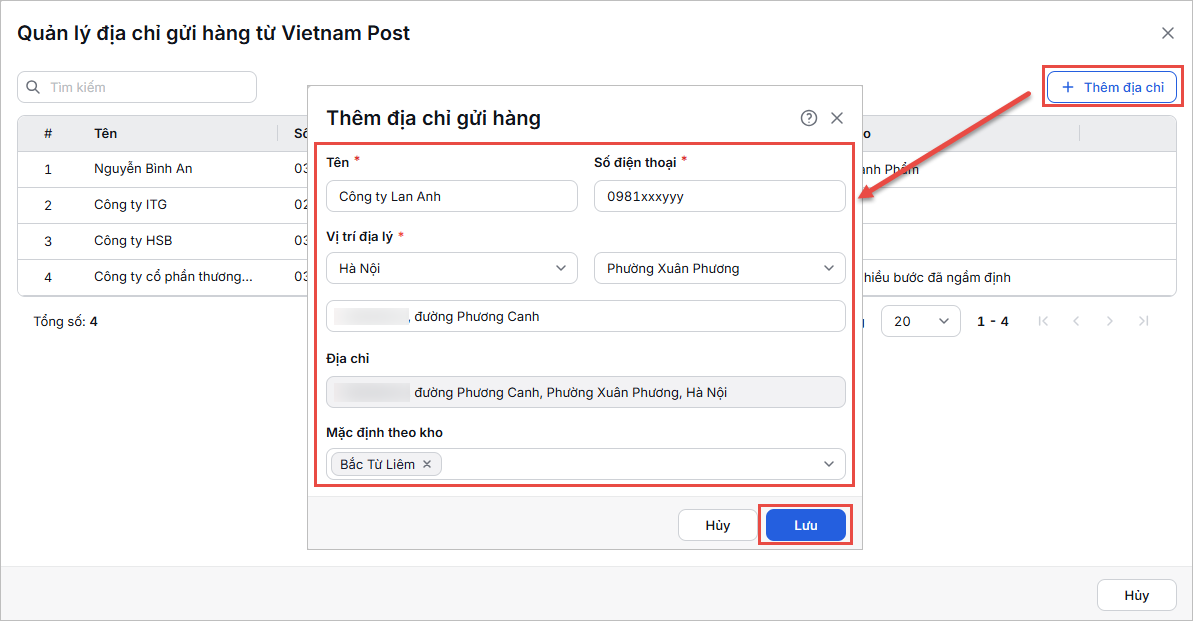
- Bước 1: Ngay khi kết nối thành công, chương trình hiển thị giao diện Quản lý địa chỉ gửi hàng từ Vietnam Post\ Nhấn Thêm địa chỉ.
- Bước 2: Khai báo các thông tin liên quan
- Bước 3: Tại mục Mặc định theo kho, chọn các kho muốn gán địa chỉ này làm địa chỉ gửi mặc định.
- Bước 4: Nhấn Lưu để hoàn tất.
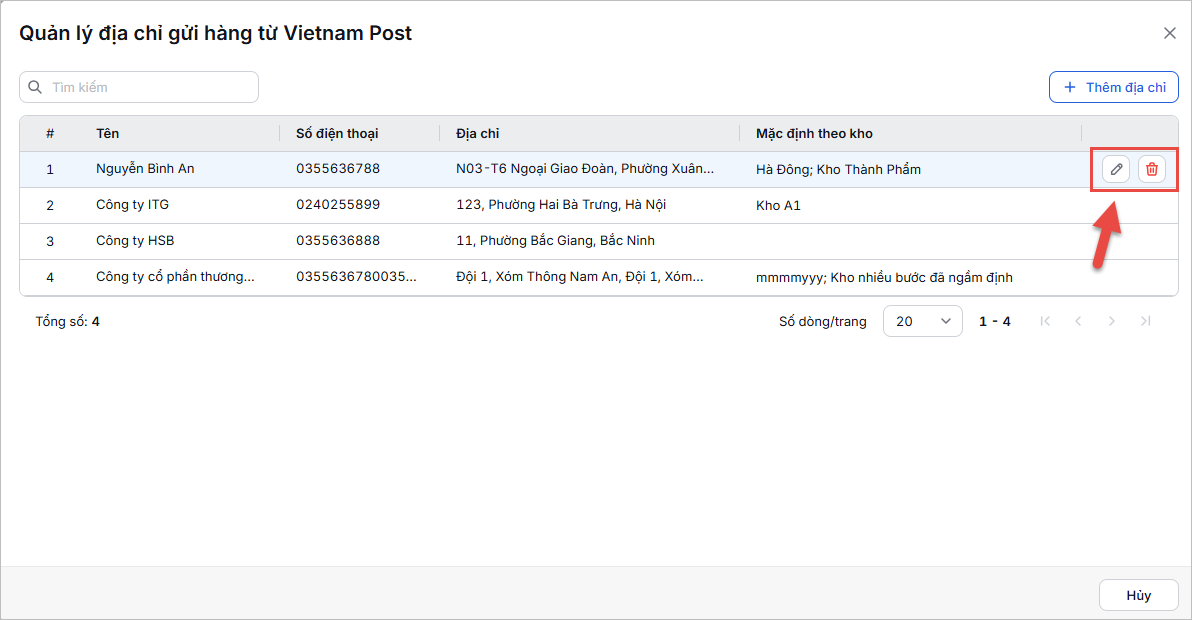
- Khi cần thay đổi/xóa thông tin địa chỉ đã khai báo, anh/chị chọn biểu tượng chức năng tương ứng tại từng dòng địa chỉ cần Sửa/Xóa
Lưu ý:
- Mỗi kho hàng chỉ được gán mặc định cho một địa chỉ gửi duy nhất. Nếu chọn kho đã được gán cho địa chỉ khác, hệ thống sẽ cảnh báo và không cho phép lưu.
- Một địa chỉ gửi có thể được gán làm mặc định cho nhiều kho cùng lúc.
