

1. Nội dung
Cho phép nhân viên kho kiểm tra thông tin hàng hóa còn tồn trong kho để thực hiện nhập/xuất/điều chuyển trên mobile.
2. Hướng dẫn thực hiện
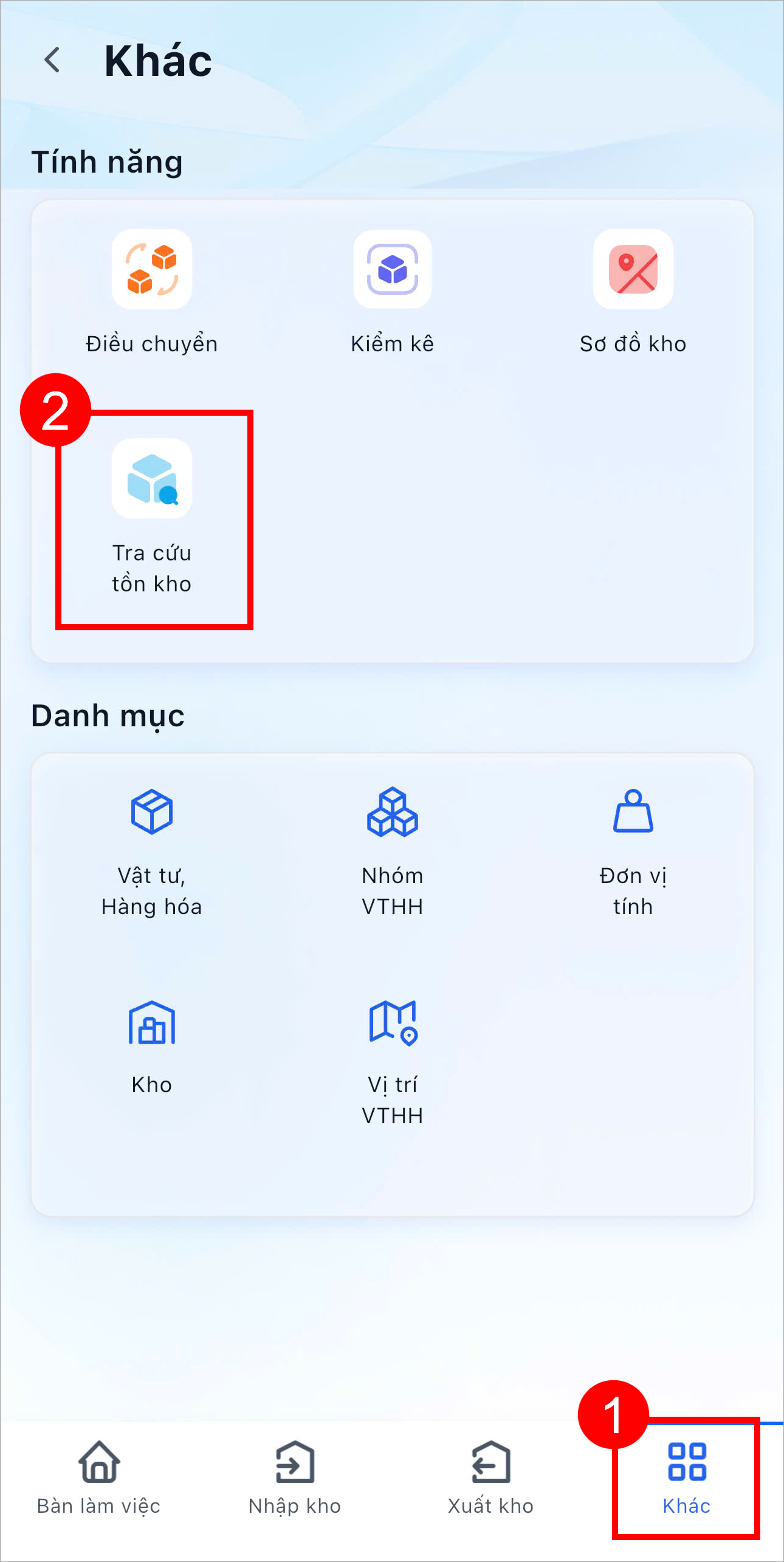
Trên ứng dụng AMIS Kho hàng mobile, vào phân hệ Khác\Tra cứu tồn kho.
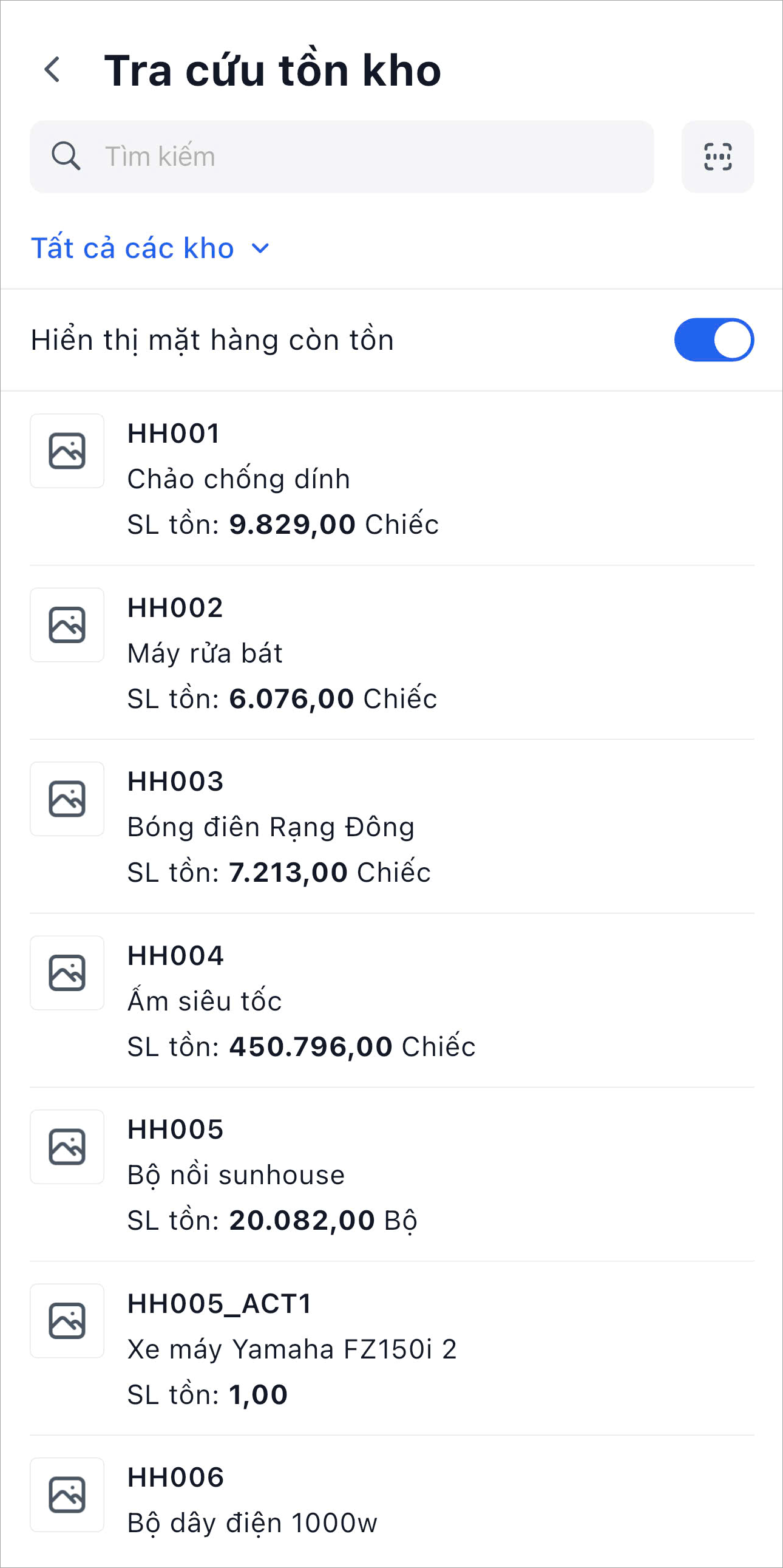
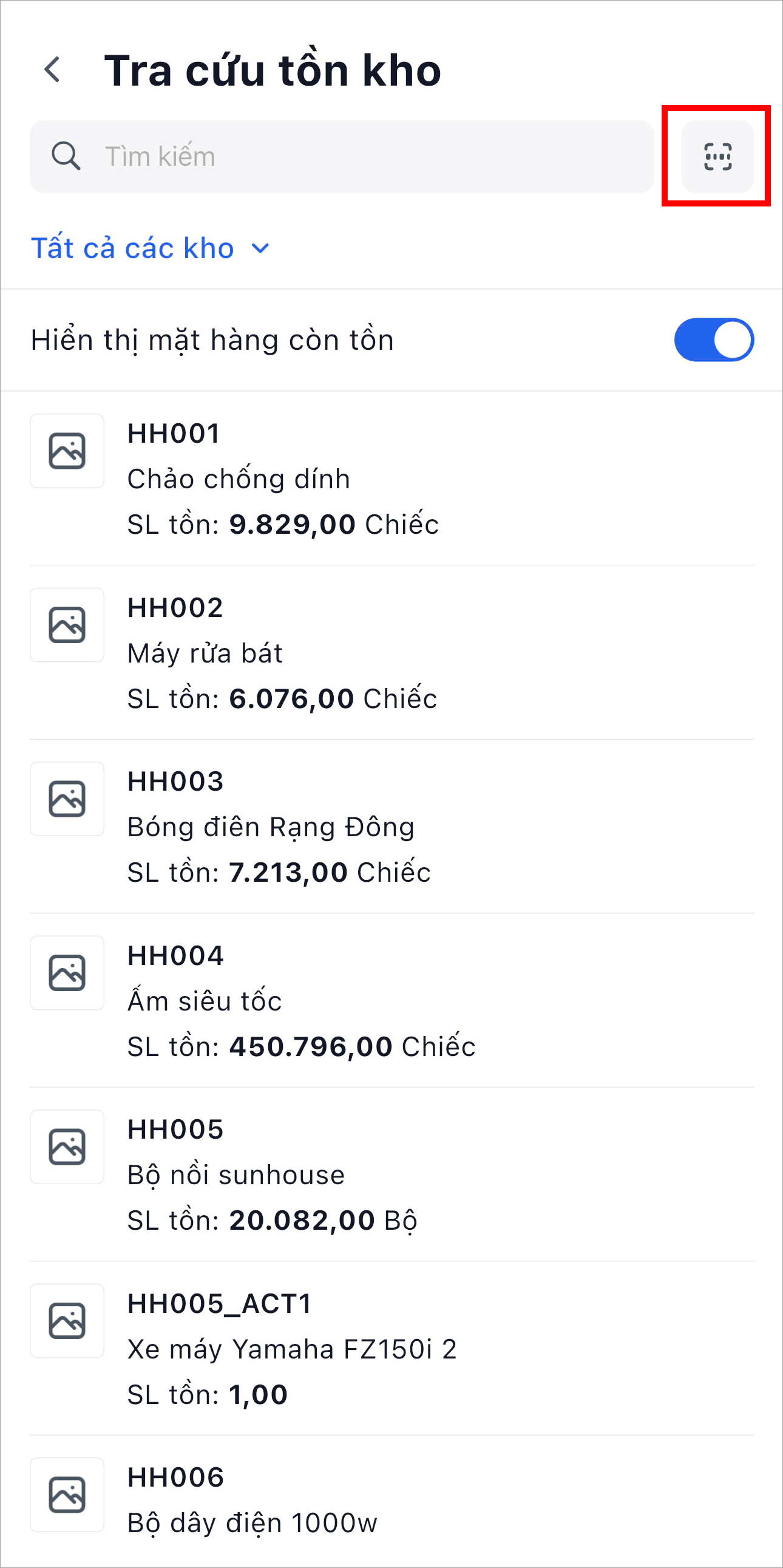
Danh sách hàng hóa bao gồm các thông tin:
- Hình ảnh sản phẩm
- Mã hàng hóa
- Tên hàng hóa
- Đơn vị tính chính
- Số lượng tồn của hàng hóa
2.1. Lọc, tìm kiếm hàng hóa
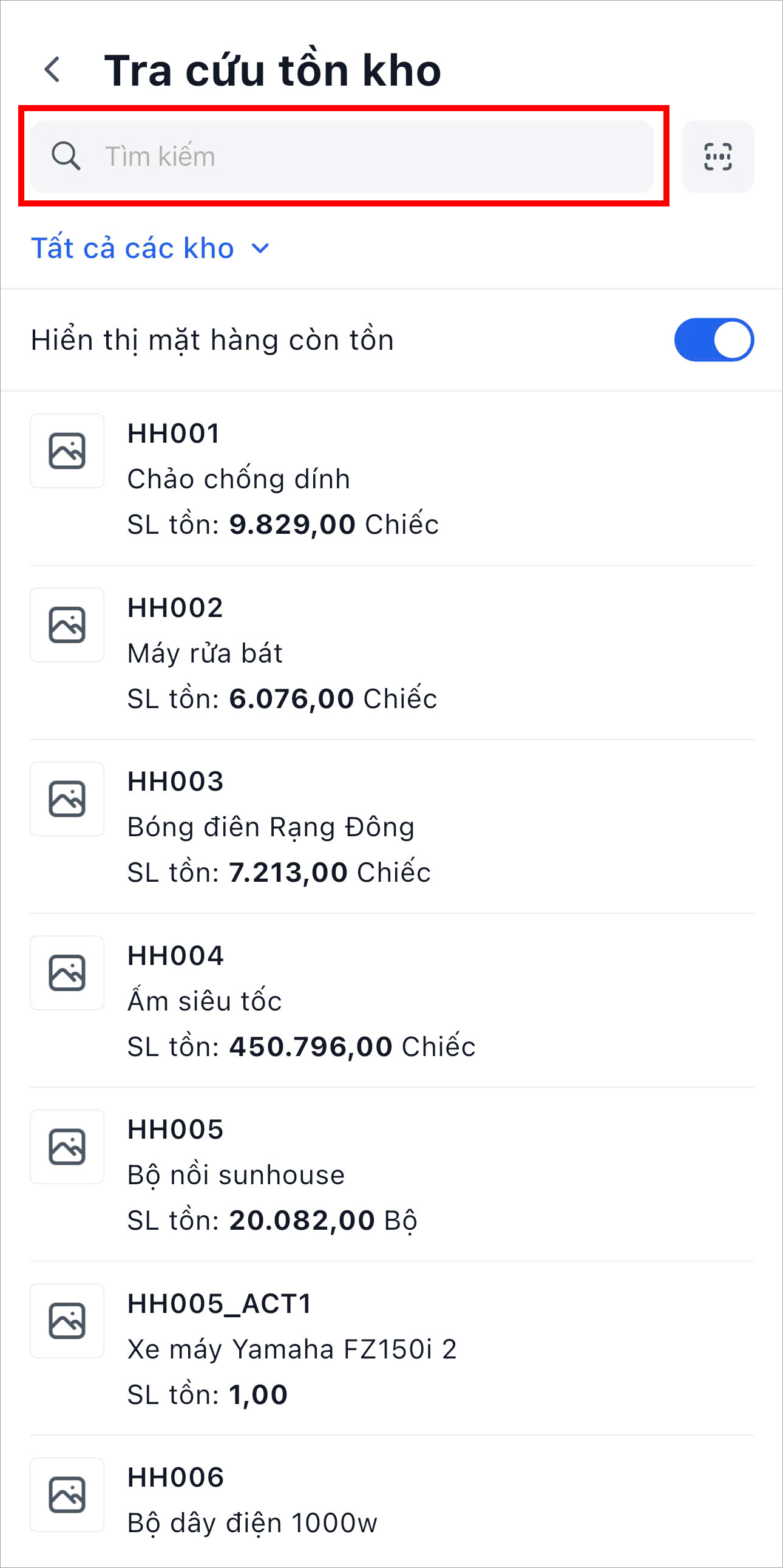
- Tìm kiếm:
Nhấn vào thanh tìm kiếm và nhập nội dung để tìm kiếm hàng hóa.
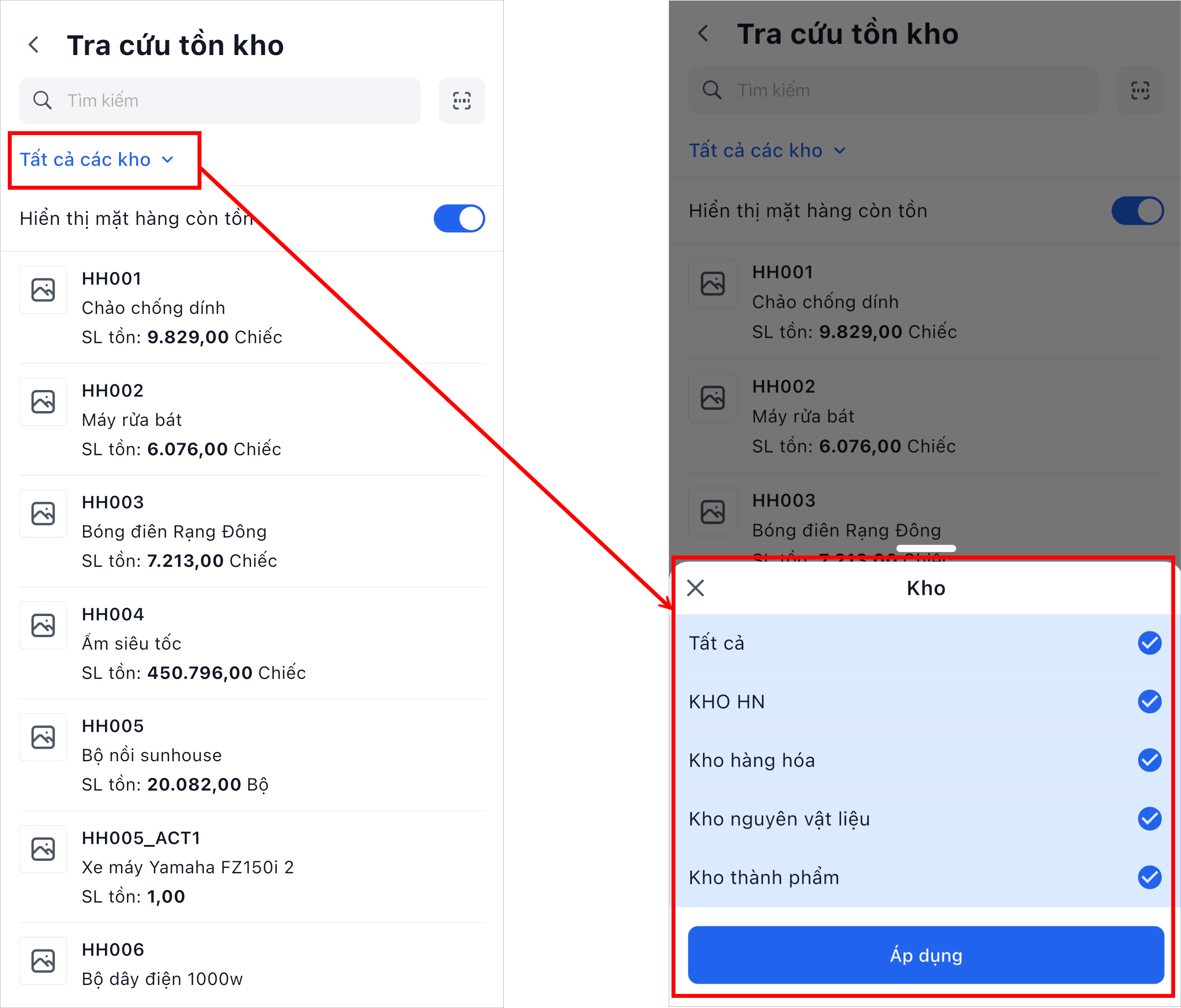
- Lọc danh sách hàng hóa:
Nhấn vào bộ lọc theo Kho để lọc danh sách tồn theo Kho.
Chọn Kho và nhấn Áp dụng. Hệ thống sẽ hiển thị danh sách các hàng hóa tồn trong Kho được chọn.
Bật/Tắt tùy chọn Hiển thị mặt hàng còn tồn để hiển thị hoặc không hiển thị các VTHH còn tồn tại kho đang xem.
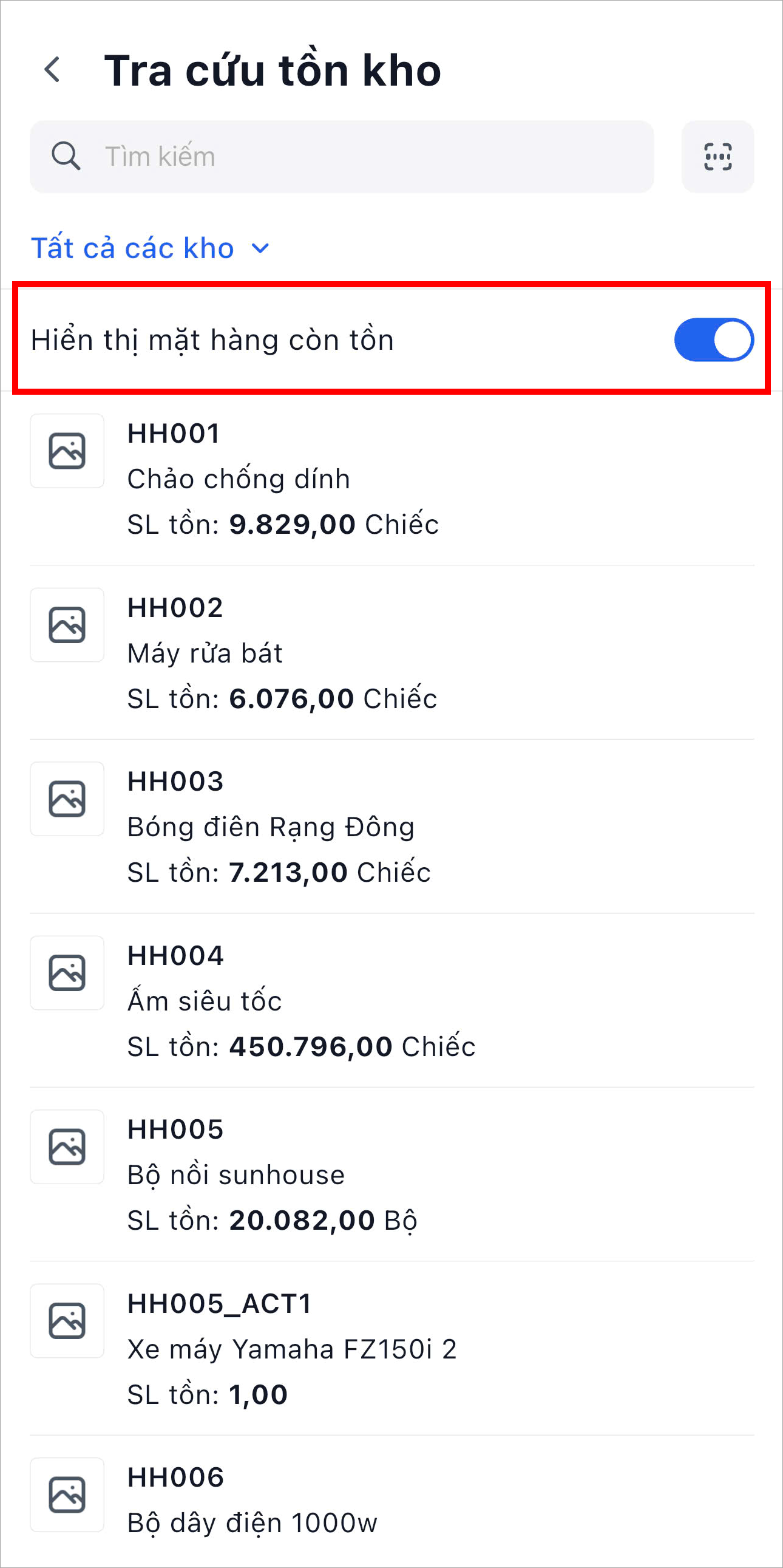
2.2. Chi tiết vật tư hàng hóa
Ở giao diện Tra cứu tồn kho, nhấn vào dòng VTHH để xem chi tiết.
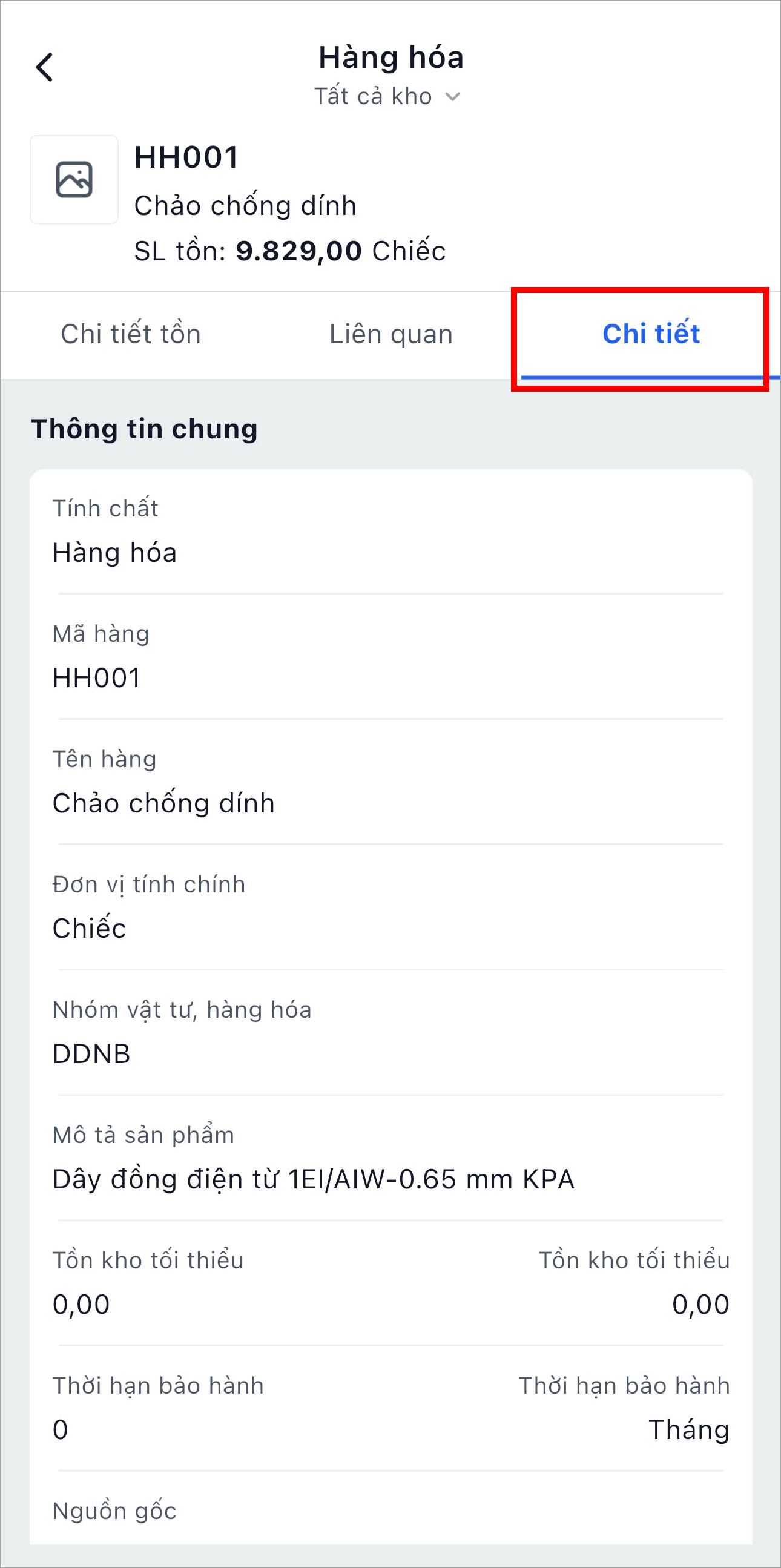
Chi tiết VTT bao gồm 3 tab:
- Chi tiết tồn: Hệ thống hiển thị danh sách tồn của hàng hóa theo từng kho
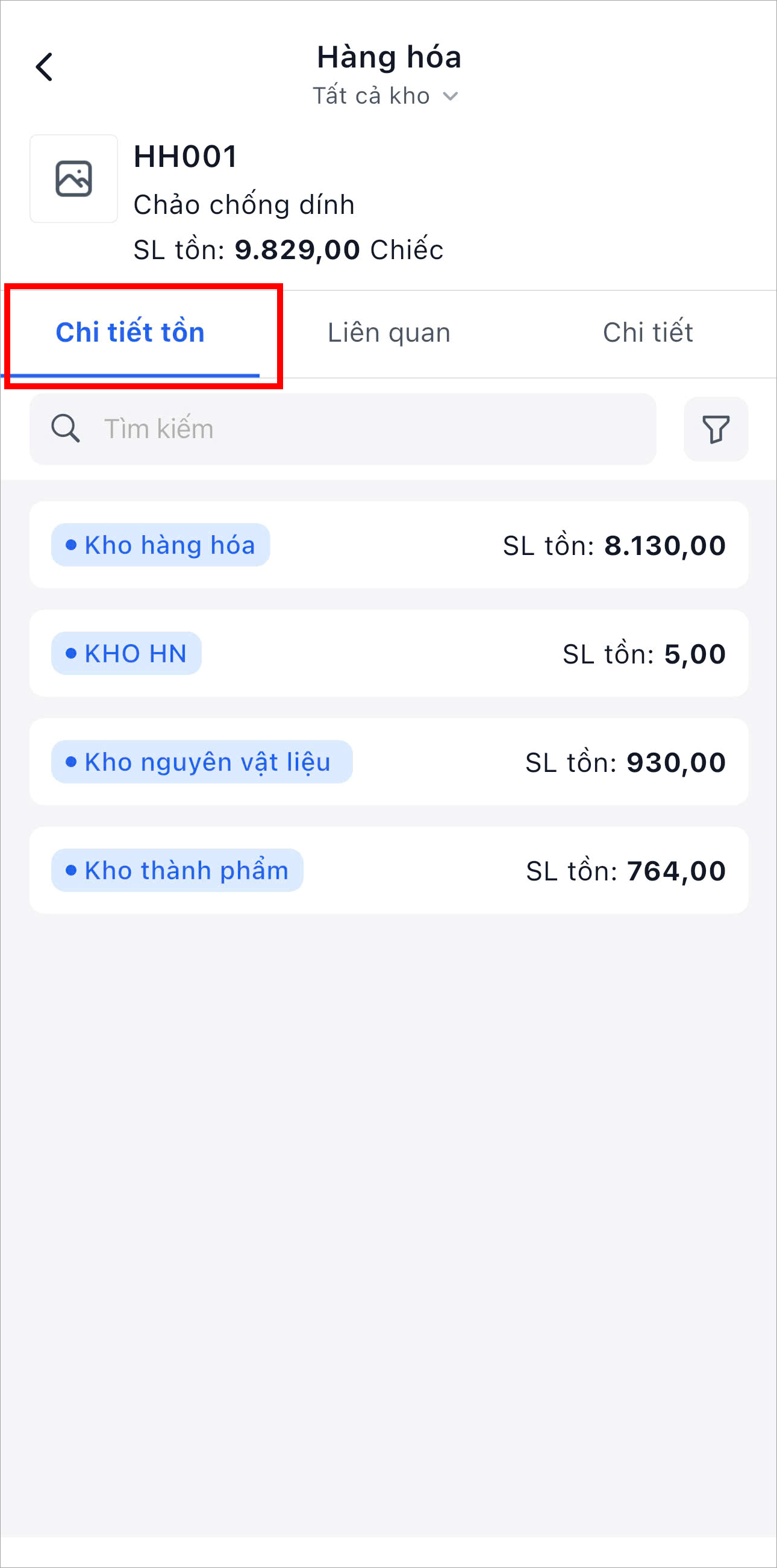
Nhấn vào biểu tượng  để lọc danh sách tồn chi tiết theo tiêu chí cụ thể.
Chọn tiêu chí: Số lô, hạn sử dụng, Vị trí, Mã quy cách. Sau đó nhấn Áp dụng.
Hệ thống hiển thị danh sách tồn của hàng hóa theo các tiêu chí đã chọn. Mỗi tiêu chí của VTHH tại từng kho được hiển thị ở 1 dòng.
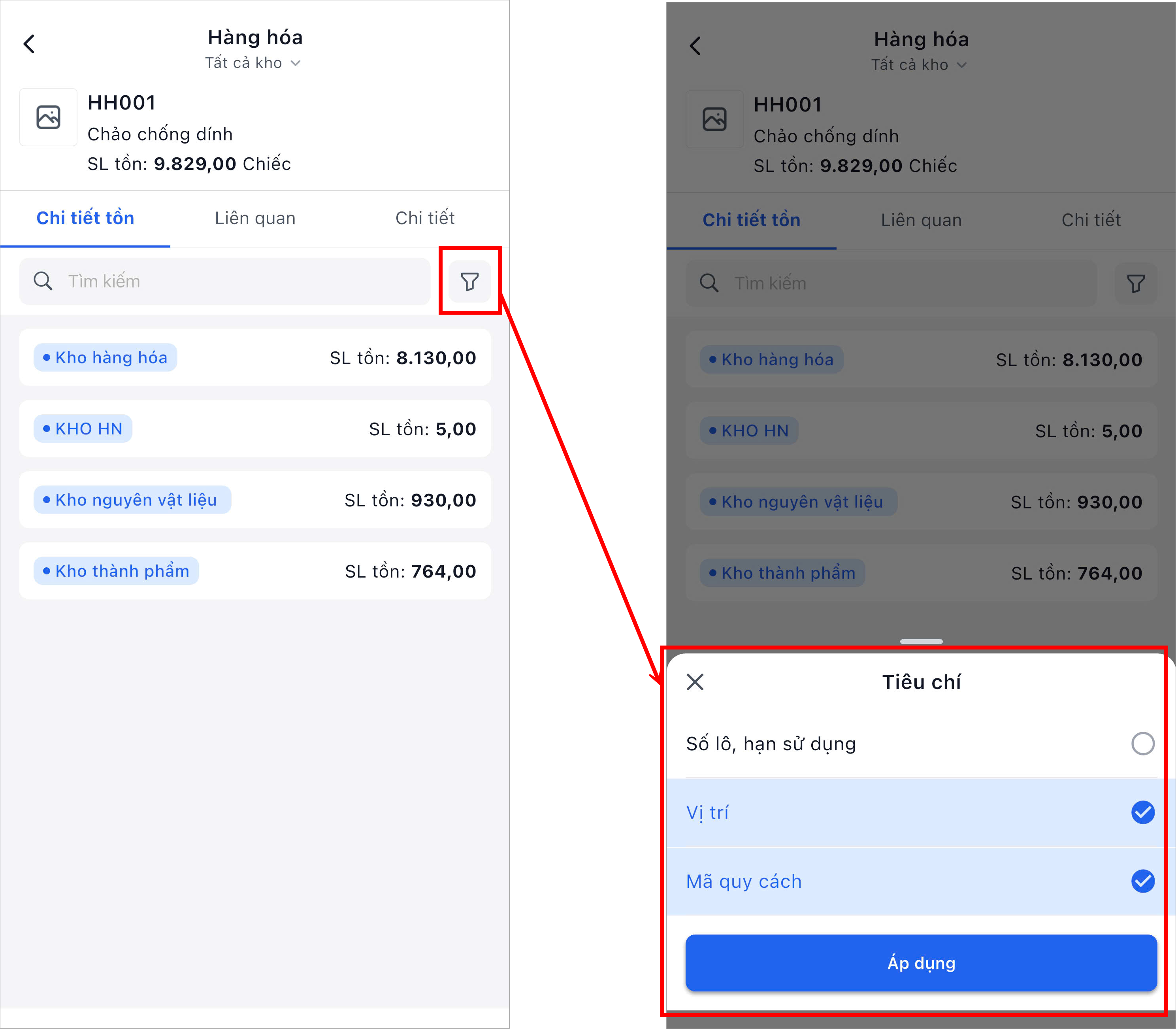
- Liên quan: Hiển thị danh sách các chứng từ phát sinh của VTHH đang xem
- Chi tiết: Hiển thị thông tin chi tiết của VTHH đang xem
2.3. Quét mã vạch/QR để xem tồn kho hàng hóa
Ở giao diện Tra cứu tồn kho, nhấn vào biểu tượng ở góc trên bên phải.
Sử dụng camera điện thoại quét mã vạch/QR trên hàng hóa.
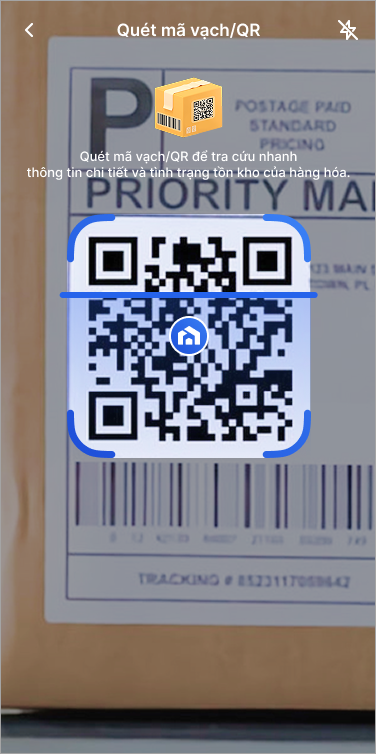
Khi hệ thống nhận diện được mã vạch/QR sẽ tự động hiển thị thông tin tồn kho chi tiết của hàng hóa tương ứng.
Nếu mã vạch/QR có chứa thông tin về Mã quy cách, Số lô và Hạn sử dụng, hệ thống sẽ hiển thị tồn kho được lọc theo đúng các thông tin vừa quét. Trường hợp Mã quy cách, Số lô và hạn sử dụng không còn tồn kho, hệ thống chỉ hiển thị tồn kho tổng của mã hàng, không lọc theo chi tiết.
