1. Nội dung
Cho phép người dùng thao tác trên các Lệnh xuất kho đã tạo như xuất hàng hóa, chỉnh sửa số lượng thực xuất và cập nhật các thông tin thực tế khác liên quan đến hàng hóa.
2. Hướng dẫn
Lưu ý: Có thể lập mới Lệnh xuất kho theo các bước Tại đây.
Trên ứng dụng AMIS Kho hàng mobile, vào phân hệ Xuất kho\tab Lệnh xuất kho.
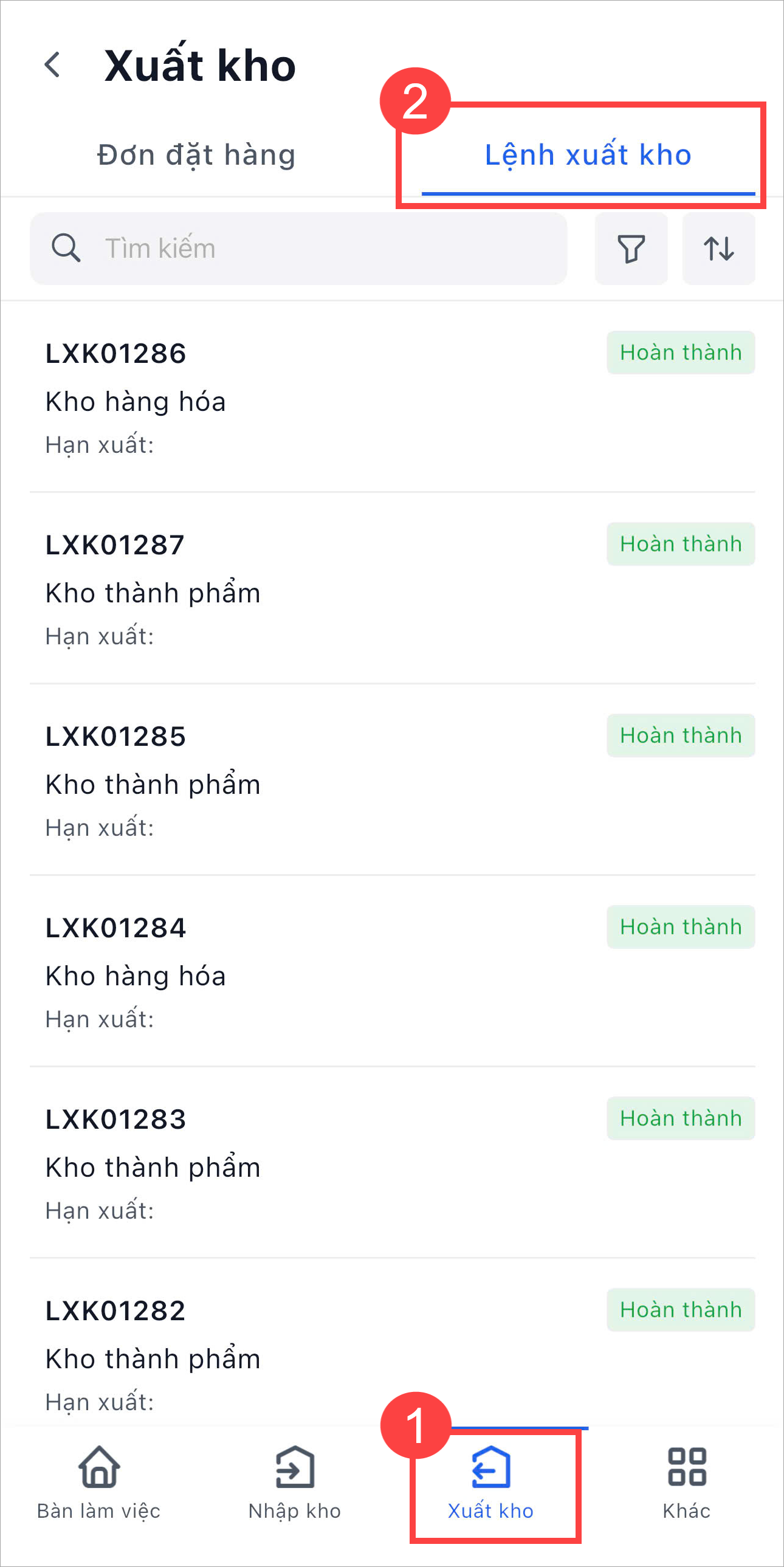
Danh sách Lệnh xuất kho
Hệ thống hiển thị danh sách các Lệnh xuất kho đã tạo. Các thông tin trên danh sách bao gồm: Số lệnh xuất kho, Kho xuất, Hạn xuất kho, Tình trạng thực hiện của lệnh xuất kho.
Anh/Chị có thể tìm kiếm, sắp xếp hiển thị, lọc theo Tình trạng thực hiện, Kho xuất, Hạn xuất kho.
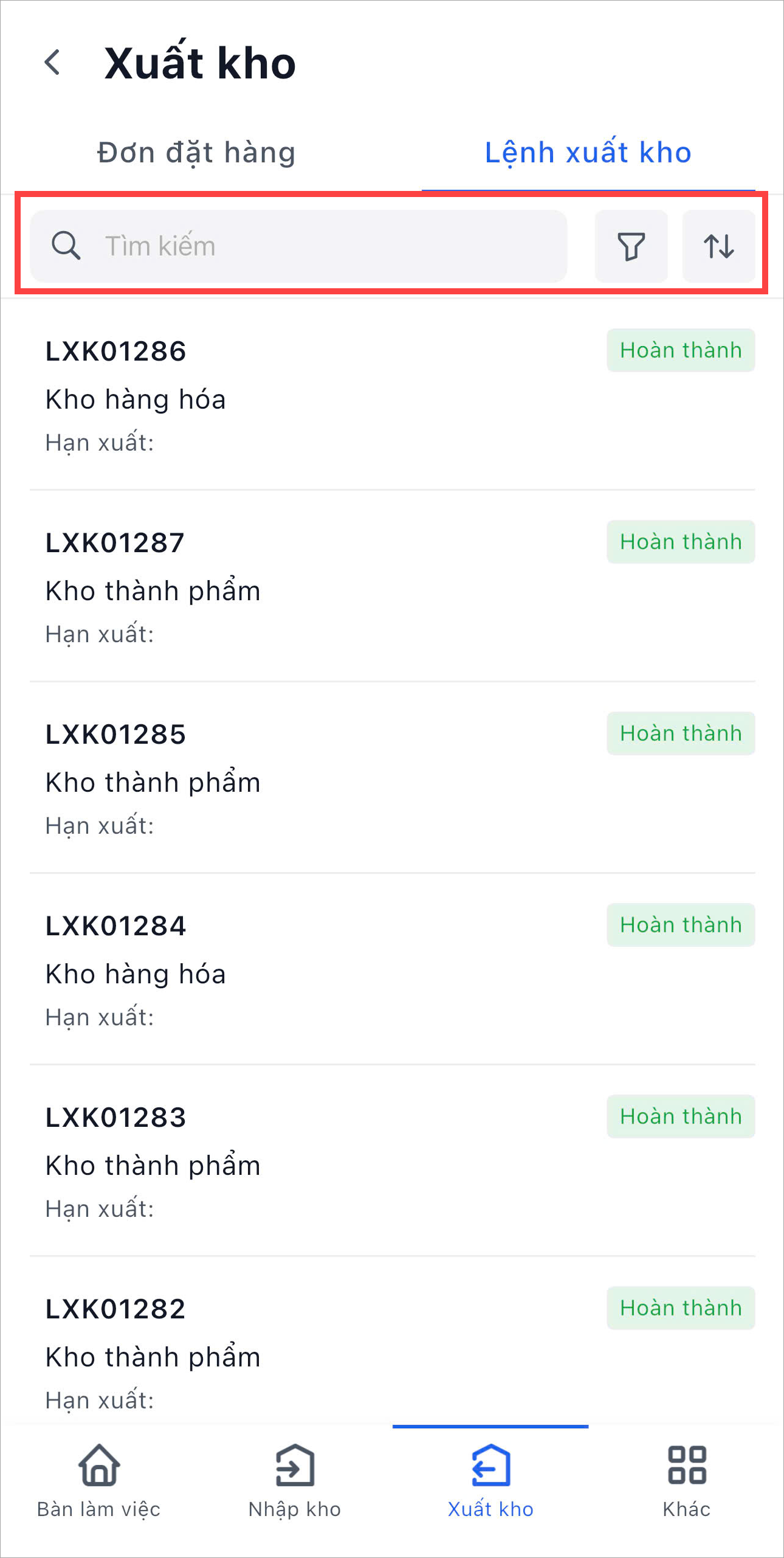
Đối với các Lệnh xuất kho có Tình trạng thực hiện là Chưa thực hiện/Đang thực hiện, kéo lướt sang trái hiển thị các chức năng: Sửa, Quét mã vạch/QR, Hoàn thành. Xem hướng dẫn tại mục Chi tiết lệnh xuất kho phía dưới.

Chi tiết Lệnh xuất kho 1 bước
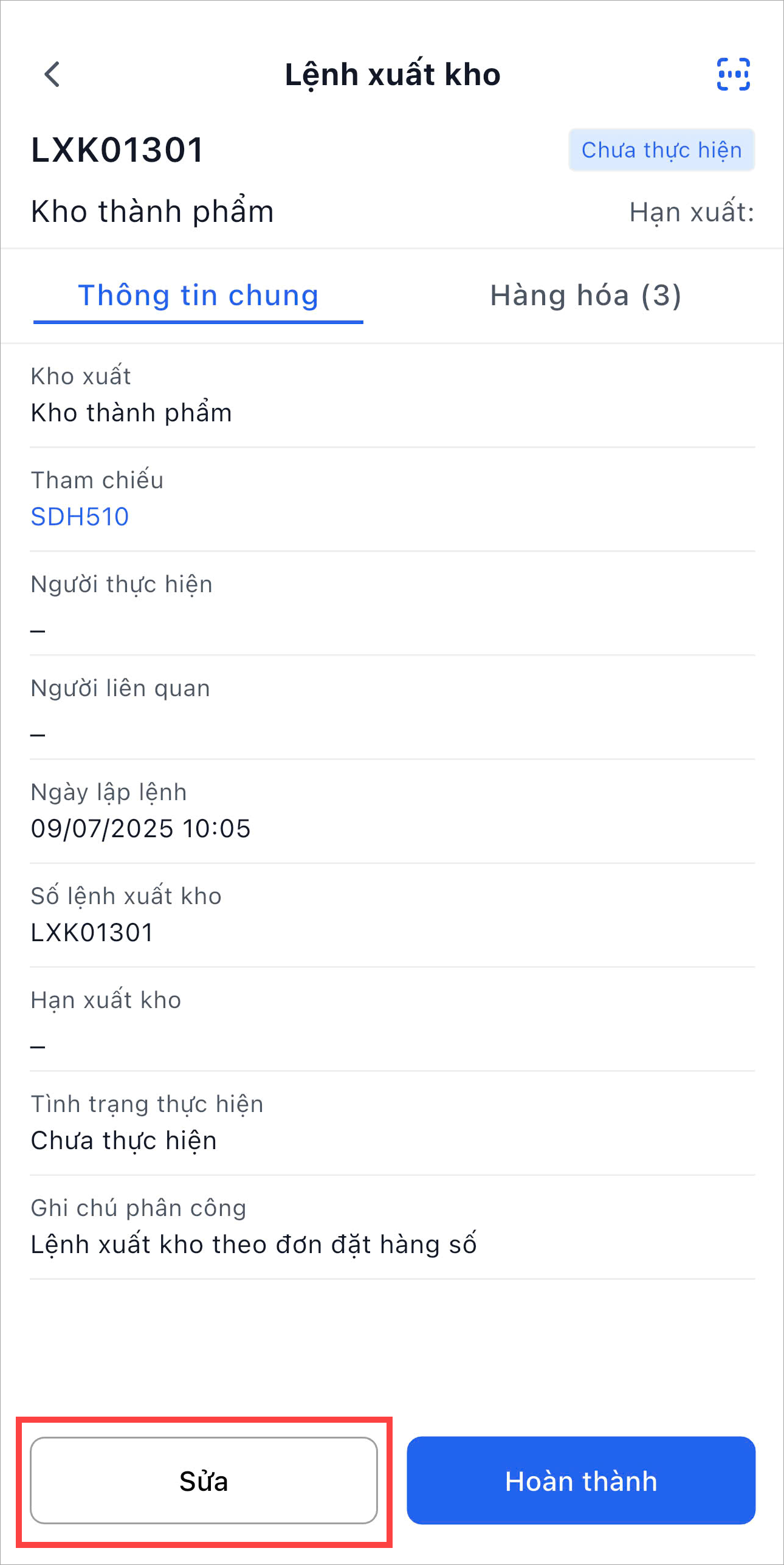
Nhấn vào dòng Lệnh xuất kho để xem chi tiết.
- Tab Thông tin chung: hiển thị các thông tin chung của Lệnh xuất kho
- Tab Hàng hóa: hiển thị danh sách vật tư hàng hóa của Lệnh xuất kho
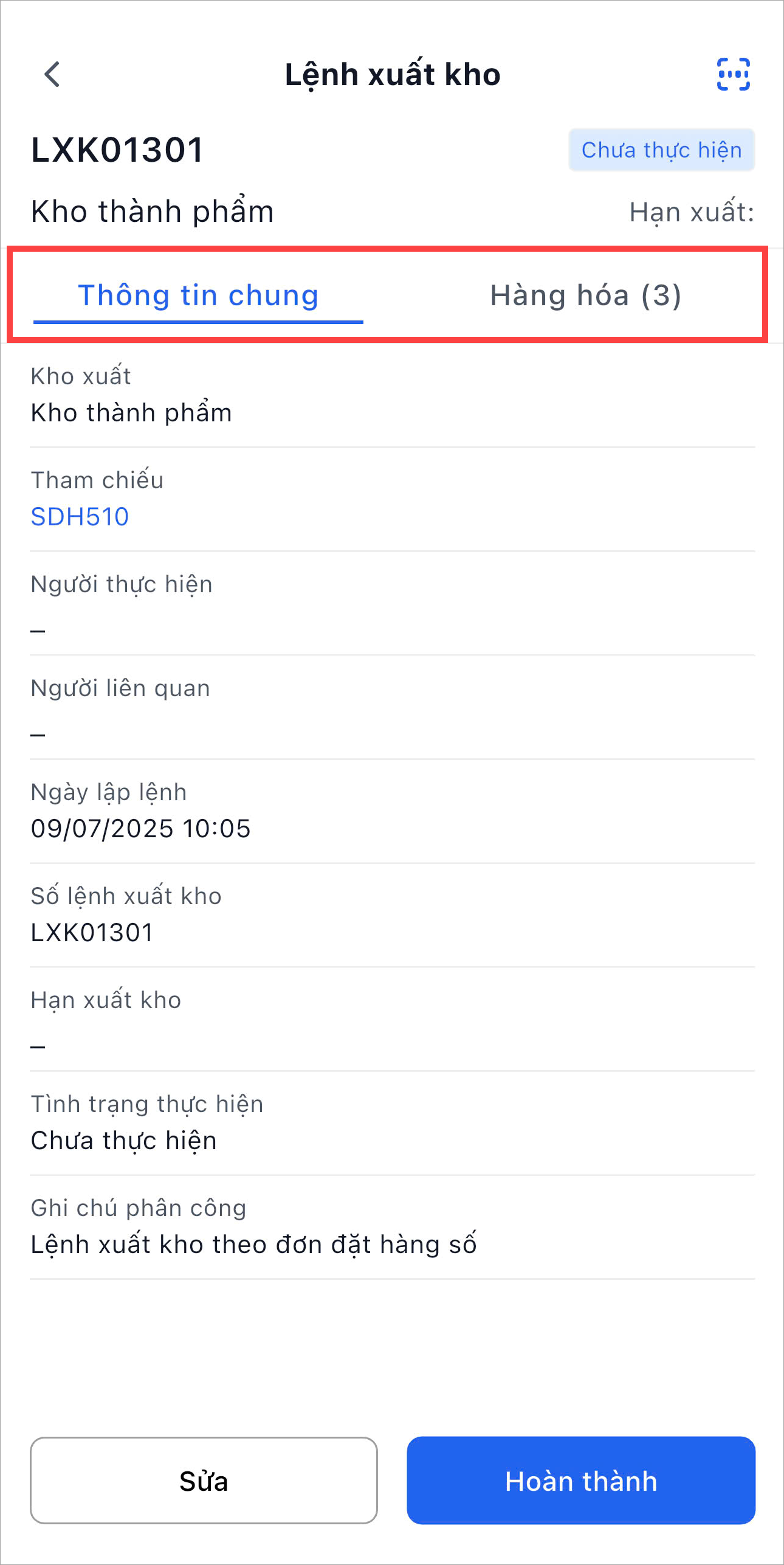
Nhấn Sửa để thực hiện sửa lệnh xuất kho.
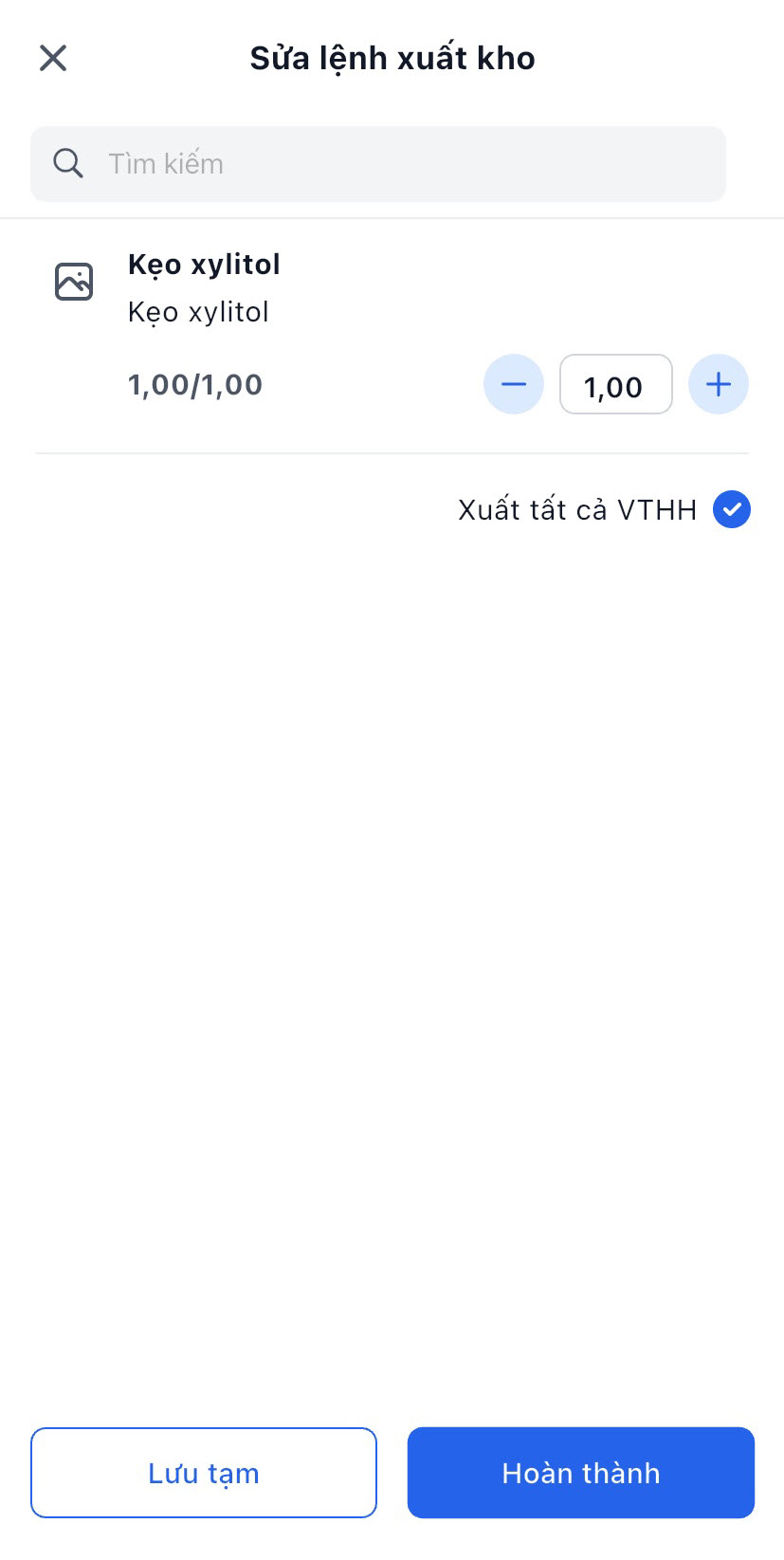
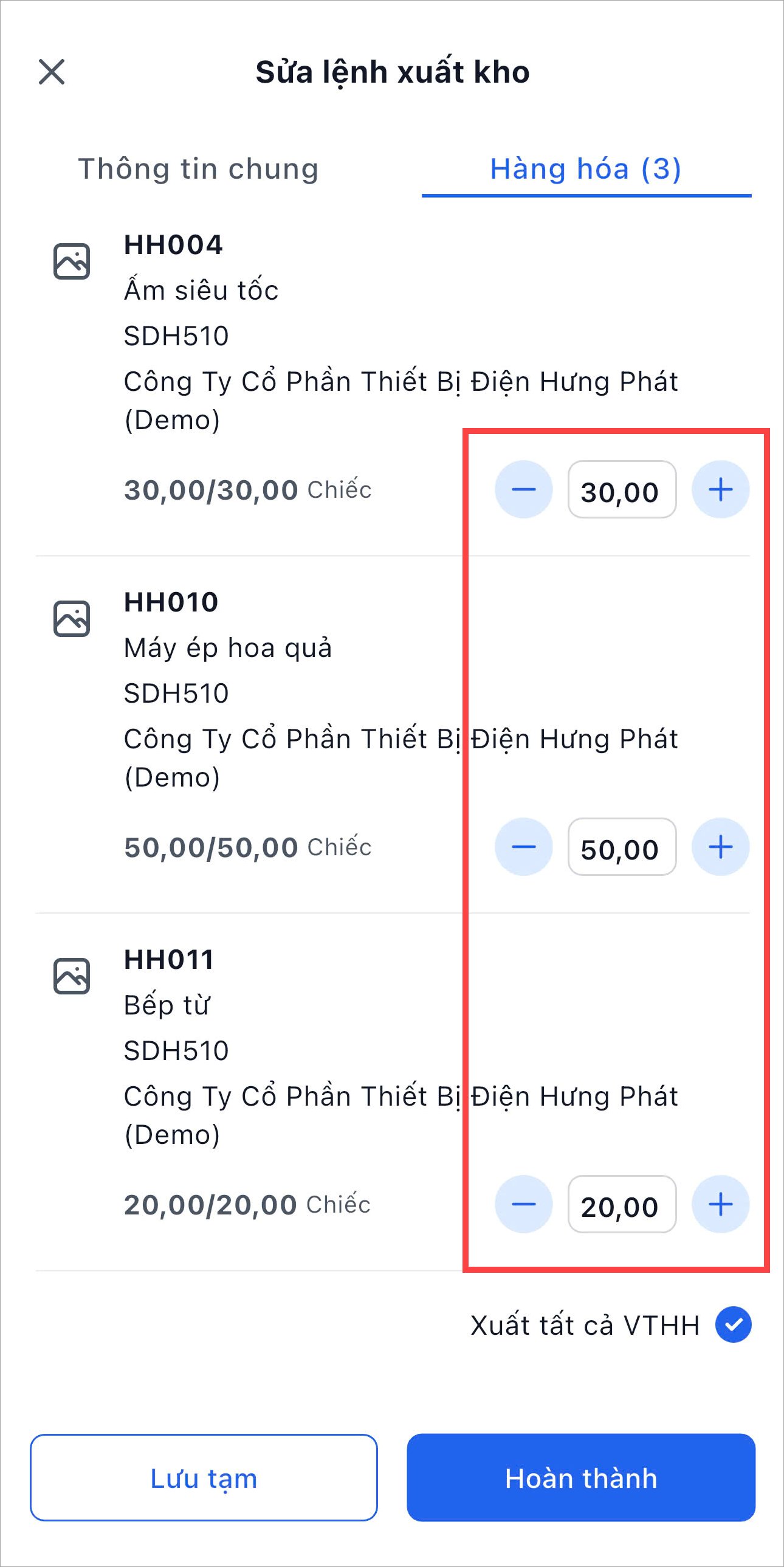
Ở tab Hàng hóa, nhập Số lượng thực xuất của từng hàng hóa.
Nếu xuất đủ tất cả hàng hóa trên danh sách: Tích chọn Xuất tất cả VTHH để tự động cập nhật tất cả Số lượng thực xuất = Số lượng yêu cầu ở tất cả các dòng hàng hóa.
Nhấn Hoàn thành: Tình trạng thực hiện của lệnh xuất kho được cập nhật là Hoàn thành.
Chi tiết Lệnh xuất kho nhiều bước
Lưu ý:
- Người dùng cần tùy chọn Có thiết lập Quy trình xuất kho nhiều bước tại mục Quản lý hoạt động kho để thực hiện được chức năng này.
- Số bước trên lệnh xuất kho phụ thuộc theo thiết lập quy trình theo kho. Xem tại đây.
Nhấn vào dòng Lệnh xuất kho để xem chi tiết.
- Tab Thông tin chung: hiển thị các thông tin chung của Lệnh xuất kho
- Tab Hàng hóa: hiển thị danh sách vật tư hàng hóa của Lệnh xuất kho
Nhấn Sửa để thực hiện sửa lệnh xuất kho.
Ở tab Hàng hóa, nhập Số lượng thực xuất của từng hàng hóa.
Nếu xuất đủ tất cả hàng hóa trên danh sách: Tích chọn Xuất tất cả VTHH để tự động cập nhật tất cả Số lượng thực xuất = Số lượng yêu cầu ở tất cả các dòng hàng hóa.
Nhấn Hoàn thành để chuyển sang bước tiếp theo trong quy trình xuất kho.
Chọn Người thực hiện bước tiếp theo. Sau đó nhấn Chọn.
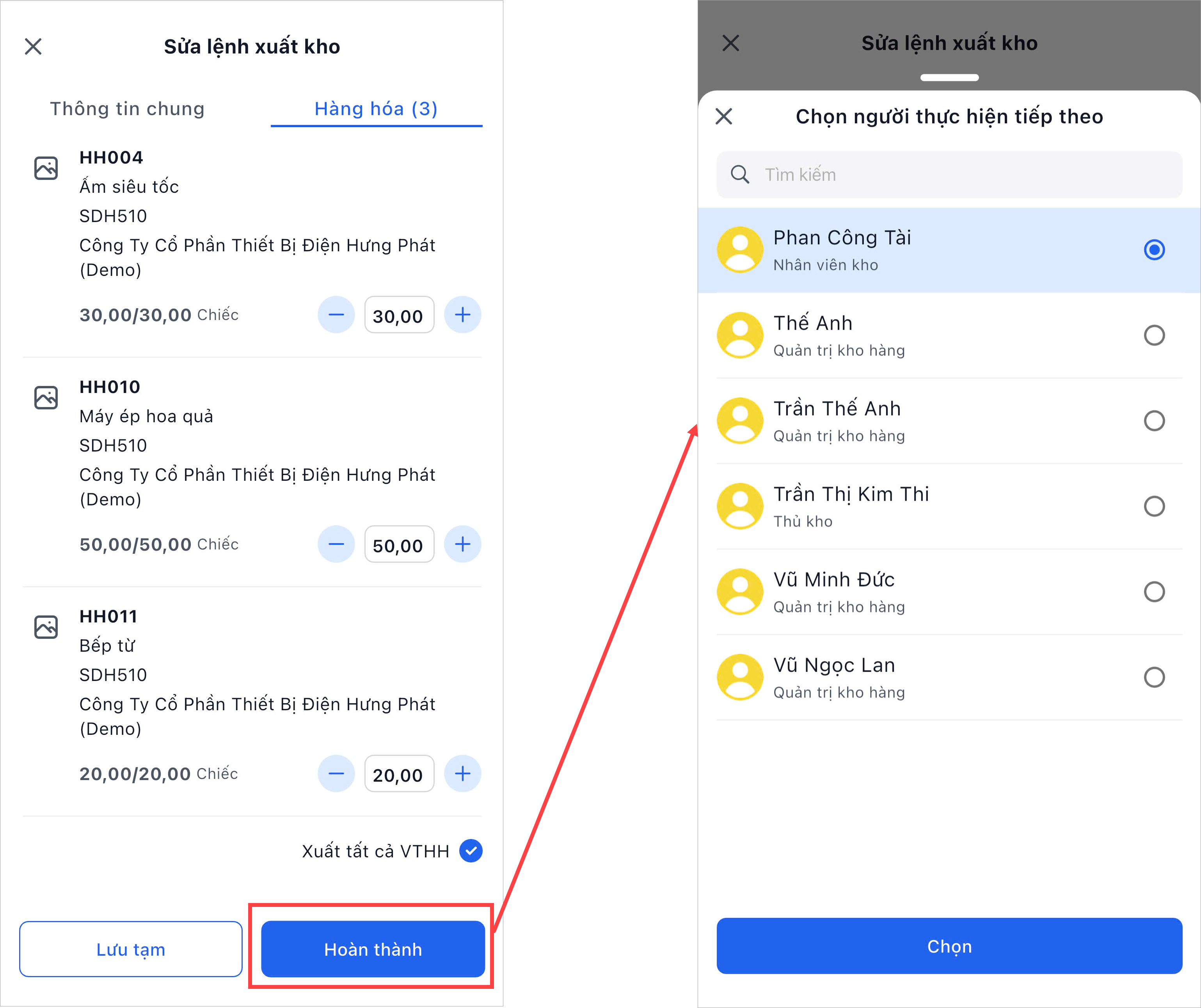
Tiếp tục thao tác tương tự cho đến bước cuối theo quy trình đã thiết lập.
Trong trường hợp có thiết lập Phê duyệt lệnh xuất kho, tại bước cuối cùng của lệnh xuất kho, người dùng nhấn Hoàn thành và gửi xác nhận để gửi lệnh xuất kho tới quản lý bộ phận xác nhận/từ chối.
Quét mã vạch/QR cập nhật thông tin thực xuất của hàng hóa
Ở chi tiết Lệnh xuất kho, nhấn biểu tượng  ở góc trên bên phải.
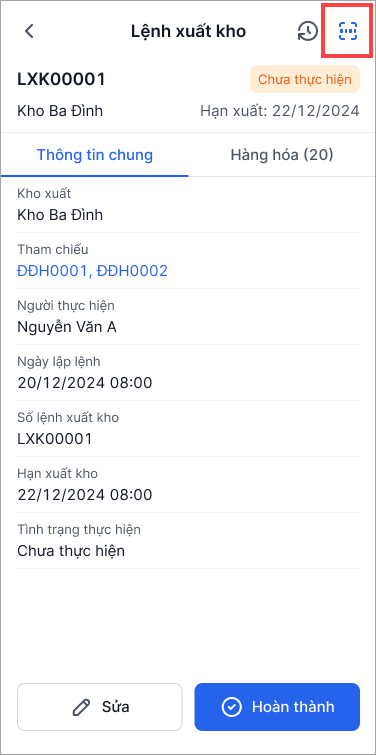
Sử dụng camera điện thoại quét mã vạch/QR trên hàng hóa.
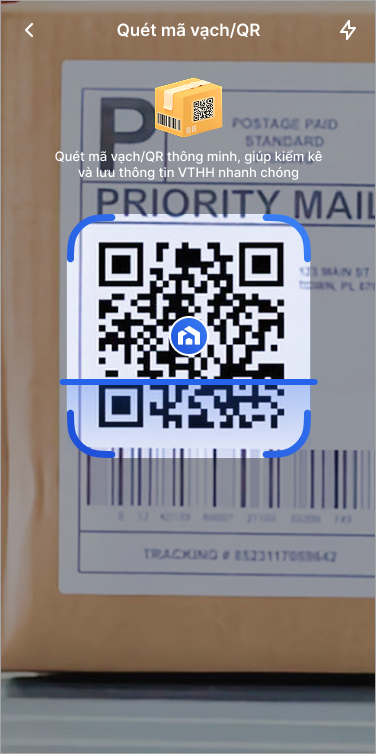
- Trường hợp 1 dòng chi tiết của Lệnh xuất kho chứa vật tư hàng hóa tương ứng với mã vạch/QR được quét
Hệ thống tự động +1 vào Số lượng thực xuất của dòng vật tư hàng hóa đó.
Nhấn Xác nhận để tiếp tục quét mã tiếp theo.
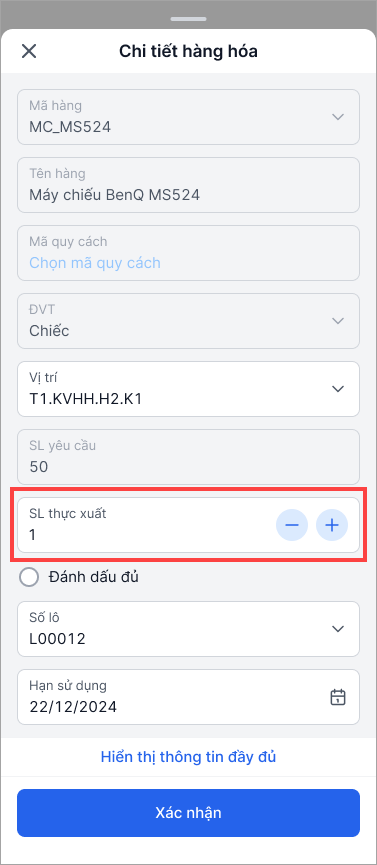
- Trường hợp nhiều dòng chi tiết của Lệnh xuất kho chứa vật tư hàng hóa tương ứng với mã vạch/QR được quét
Hệ thống mở giao diện Sửa lệnh xuất kho nhưng chỉ hiển thị các vật tư hàng hóa tương ứng với mã vừa quét.
Nhập Số lượng thực xuất của từng dòng hàng hóa.
Nhấn Xác nhận để lưu lại số lượng và tiếp tục quét mã tiếp theo.
Sau khi đã quét hết các mã hàng của lệnh xuất kho, nhấn Hoàn thành để xác nhận hoàn thành lệnh xuất kho.
- Trường hợp quét độc lập theo mã quy cách
Chức năng này giúp tiết kiệm thời gian thao tác, không cần quét đồng thời cả Mã hàng và Mã quy cách.
Lưu ý:
- Người dùng cần tùy chọn Có cho phép quét mã vạch để tự chọn hàng hóa và mã quy cách khi lập chứng từ tại menu Hệ thống, mục Tùy chọn vật tư, hàng hóa để thực hiện được chức năng này.
- Khi thêm vật tư hàng hóa, mã quy cách Serial không được cho phép trùng để mỗi serial chỉ được sử dụng một lần, đảm bảo quản lý hàng hóa chính xác và tránh nhập xuất trùng lặp.
Ở chi tiết Lệnh xuất kho, nhấn biểu tượng ở góc trên bên phải.
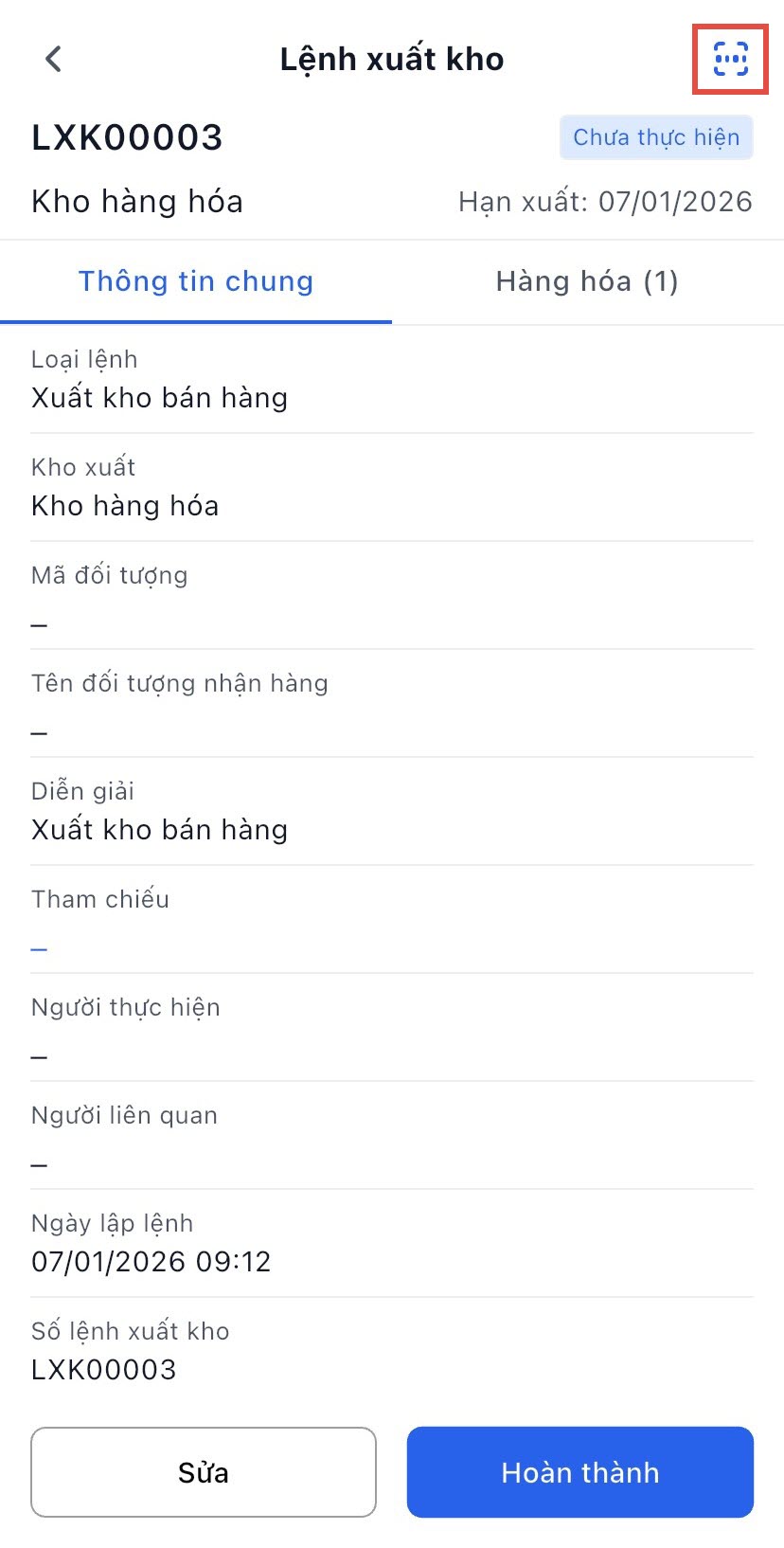
Sử dụng camera điện thoại quét mã vạch/QR trên hàng hóa.
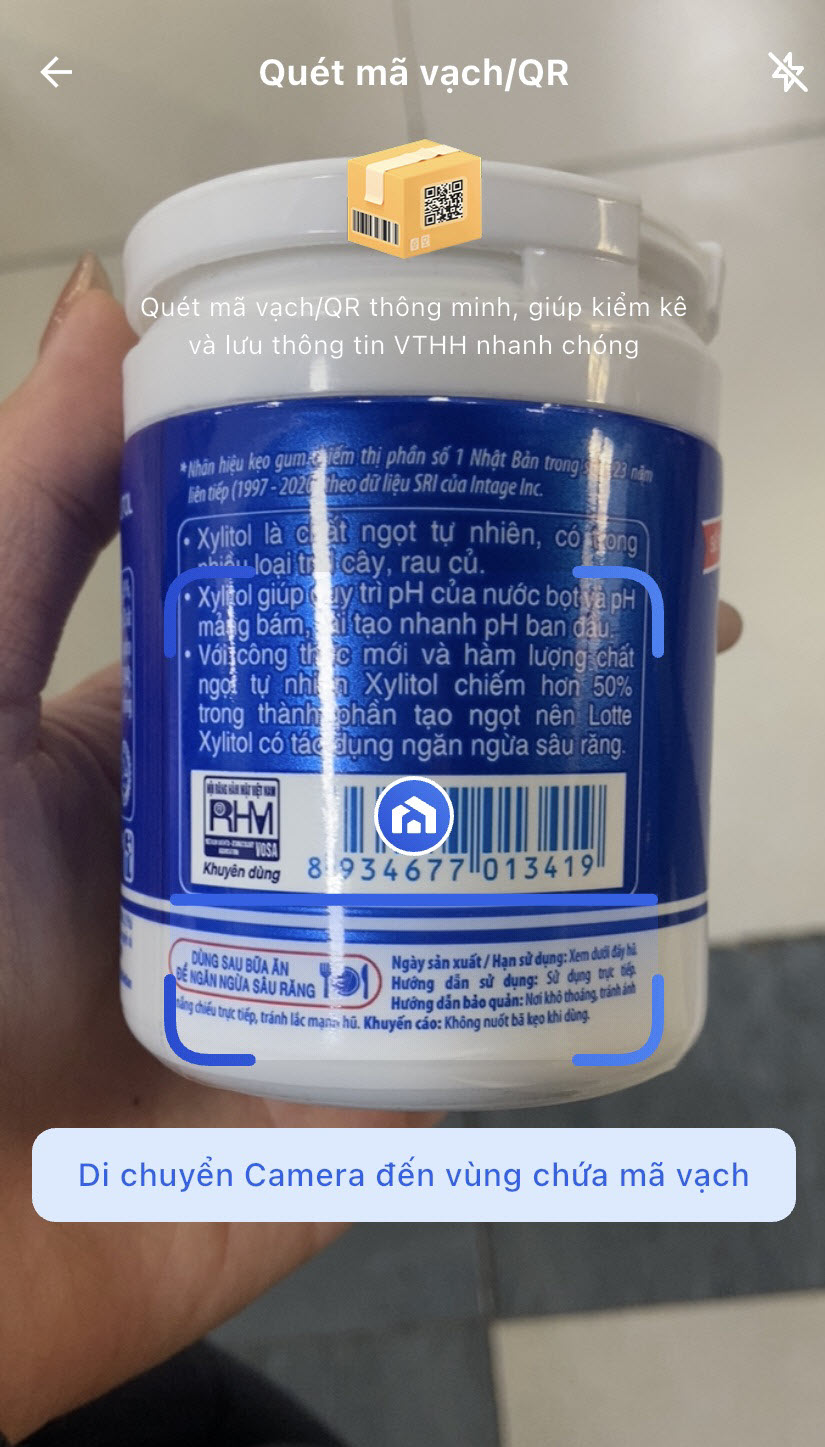
Hệ thống hiển thị thông tin hàng hóa dựa trên mã vừa được quét. Kiểm tra lại thông tin hàng hóa và nhấn Chọn để xác nhận số lượng thực xuất cho mã quy cách đã chọn.
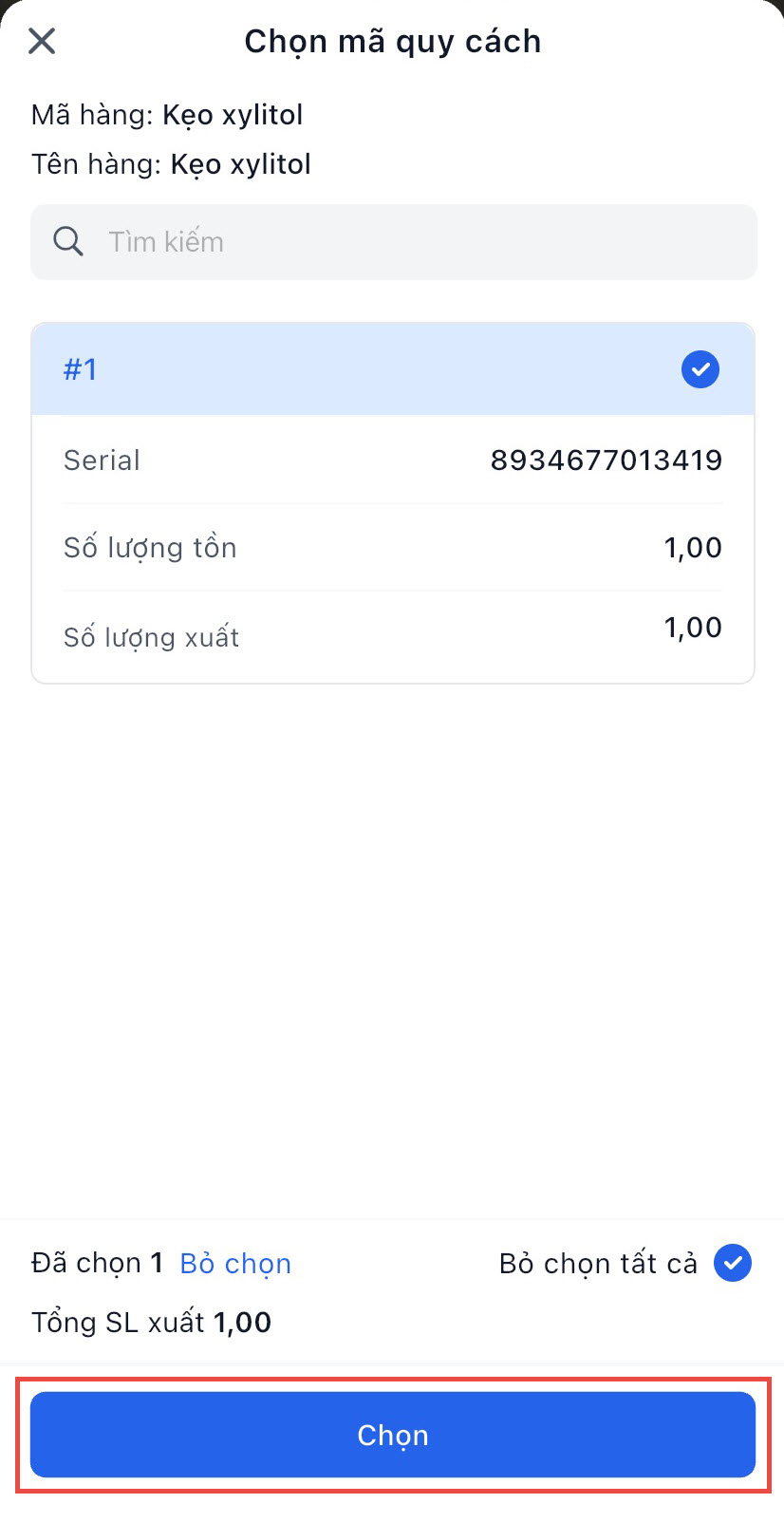
Nhấn Hoàn thành để xác nhận hoàn thành lệnh xuất kho.