1. Tổng quan
Bài viết này hướng dẫn anh/chị bổ sung dữ liệu về doanh nghiệp và chính sách hỗ trợ sau bán để nhân viên AI có đủ thông tin giải đáp các câu hỏi phổ biến của khách hàng sau mua.
Nội dung gồm: các nhóm tri thức cần bổ sung và cách thêm tài liệu vào từng nhóm.
Áp dụng cho Quản trị viên, Trưởng bộ phận chăm sóc khách hàng tại doanh nghiệp bán lẻ, thương mại điện tử, phân phối.
2. Hướng dẫn thực hiện
2.1. Các nhóm tri thức cần bổ sung
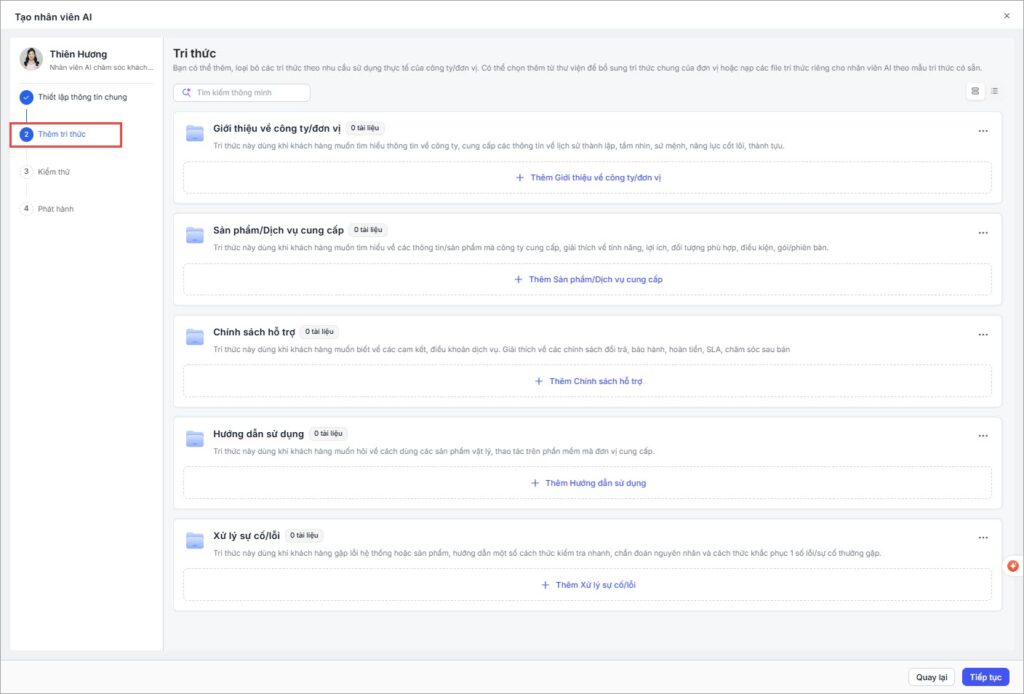
Tại màn hình Thêm tri thức, hệ thống gợi ý sẵn 5 nhóm nội dung để đảm bảo AI hỗ trợ đầy đủ:
- Giới thiệu về công ty/đơn vị: Lịch sử, tầm nhìn, sứ mệnh, năng lực, thành tựu
- Sản phẩm/Dịch vụ cung cấp: Tính năng, lợi ích, đối tượng phù hợp, điều kiện sử dụng
- Chính sách hỗ trợ: Đổi trả, bảo hành, hoàn tiền, cam kết dịch vụ
- Hướng dẫn sử dụng: Cách dùng sản phẩm/dịch vụ theo từng bước
- Xử lý sự cố/lỗi: Cách kiểm tra, nguyên nhân và hướng khắc phục lỗi thường gặp
Anh/chị nhấn + Thêm tại từng nhóm để bắt đầu bổ sung dữ liệu.
2.2. Thêm tài liệu vào nhóm tri thức
Khi thêm dữ liệu, hệ thống hiển thị giao diện Thêm tài liệu, cho phép lựa chọn 1 trong 3 cách:
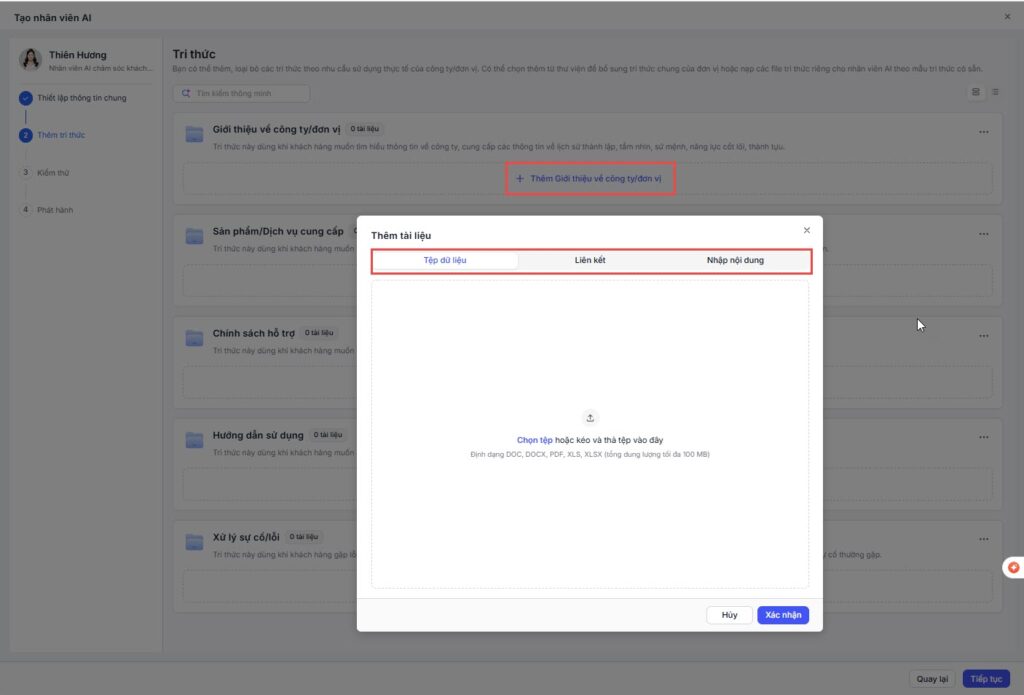
Cách 1: Thêm từ tệp dữ liệu
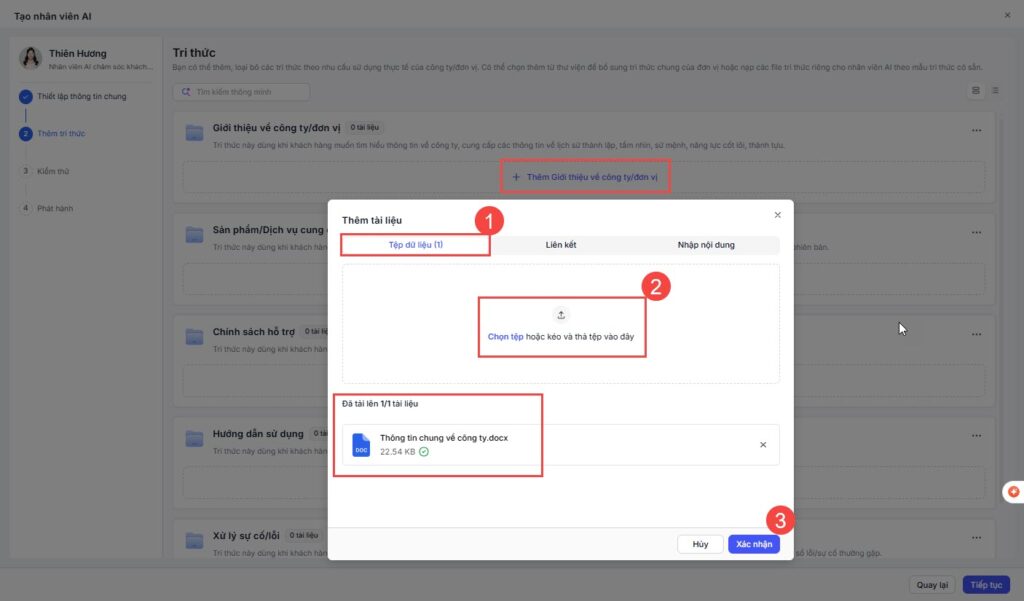
Áp dụng khi anh/chị đã có sẵn tài liệu trên máy.
- Bước 1: Chọn tab Tệp dữ liệu, hệ thống hiển thị vùng tải tệp
- Bước 2: Nhấn Chọn tệp hoặc kéo thả file vào hệ thống, file được hiển thị kèm tên và dung lượng
- Bước 3: Nhấn Xác nhận, hệ thống lưu tài liệu vào nhóm tri thức để AI sử dụng
Cách 2: Thêm từ liên kết
Áp dụng khi tài liệu đã có trên website.
- Bước 1: Chọn tab Liên kết, hệ thống hiển thị ô nhập URL
- Bước 2: Dán đường link tài liệu, nhấn + Thêm nếu cần nhập nhiều liên kết
- Bước 3: Nhấn Xác nhận, hệ thống thu thập và lưu nội dung từ liên kết
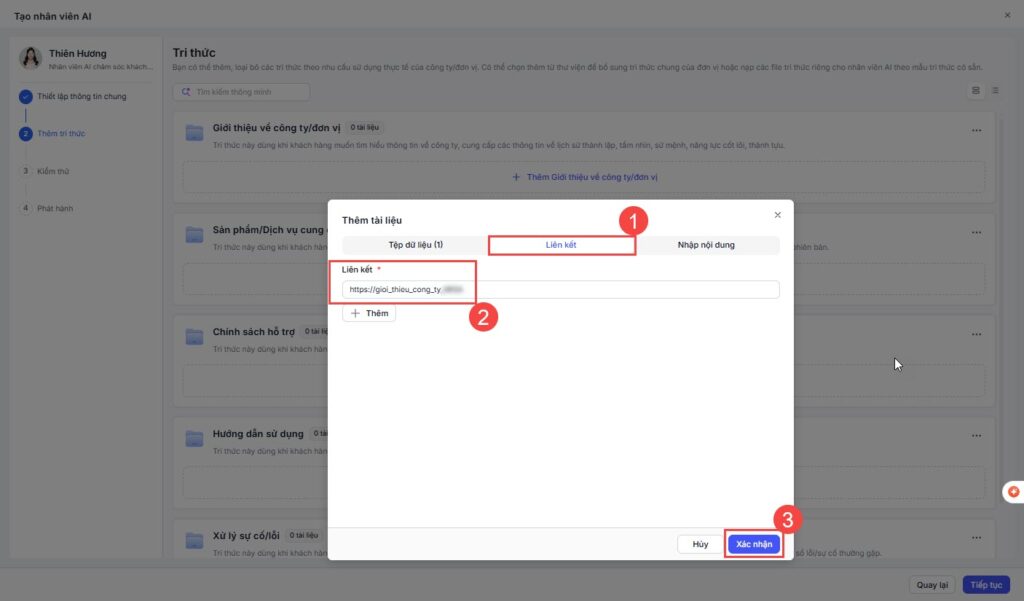
Cách 3: Nhập nội dung trực tiếp
Áp dụng khi cần thêm nhanh nội dung ngắn.
- Bước 1: Chọn tab Nhập nội dung, hệ thống hiển thị form nhập liệu
- Bước 2: Nhập Tiêu đề và Nội dung chi tiết
- Bước 3: Nhấn Xác nhận, hệ thống ghi nhận nội dung để AI tra cứu
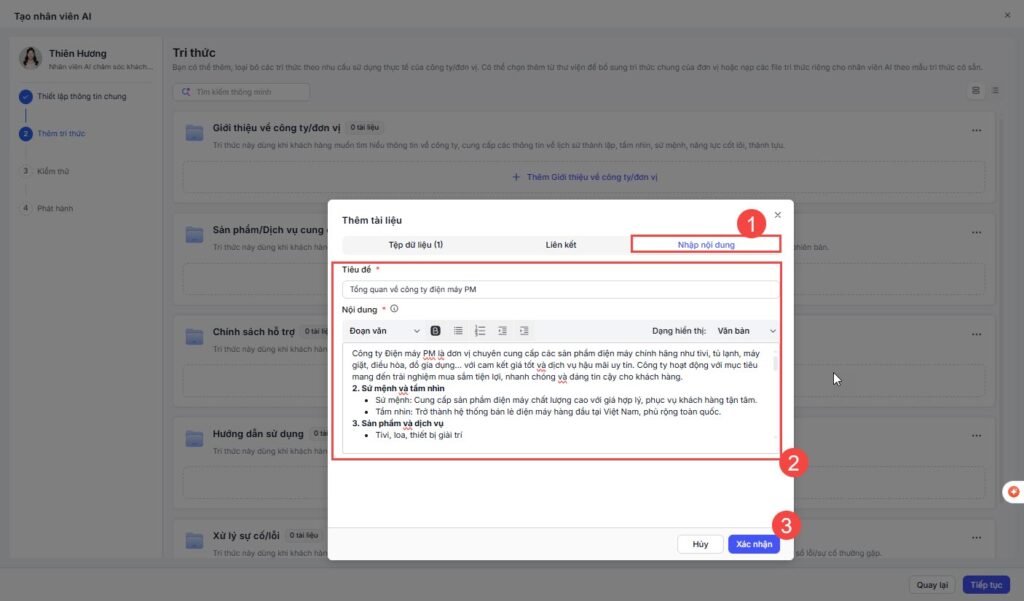
2.3. Hoàn tất bổ sung tri thức
- Lần lượt thực hiện thêm dữ liệu cho các nhóm tri thức còn lại đến khi hoàn tất
- Nhấn Tiếp tục, hệ thống chuyển sang bước Kiểm thử nhân viên AI
3. Lưu ý
- Nên ưu tiên bổ sung đầy đủ Chính sách hỗ trợ để AI xử lý đúng các yêu cầu sau bán
- Hướng dẫn sử dụng và Xử lý sự cố/lỗi giúp giảm tải cho nhân viên CSKH khi khách gặp vấn đề kỹ thuật
- Anh/chị có thể cập nhật hoặc bổ sung tri thức ngay cả sau khi AI đã phát hành
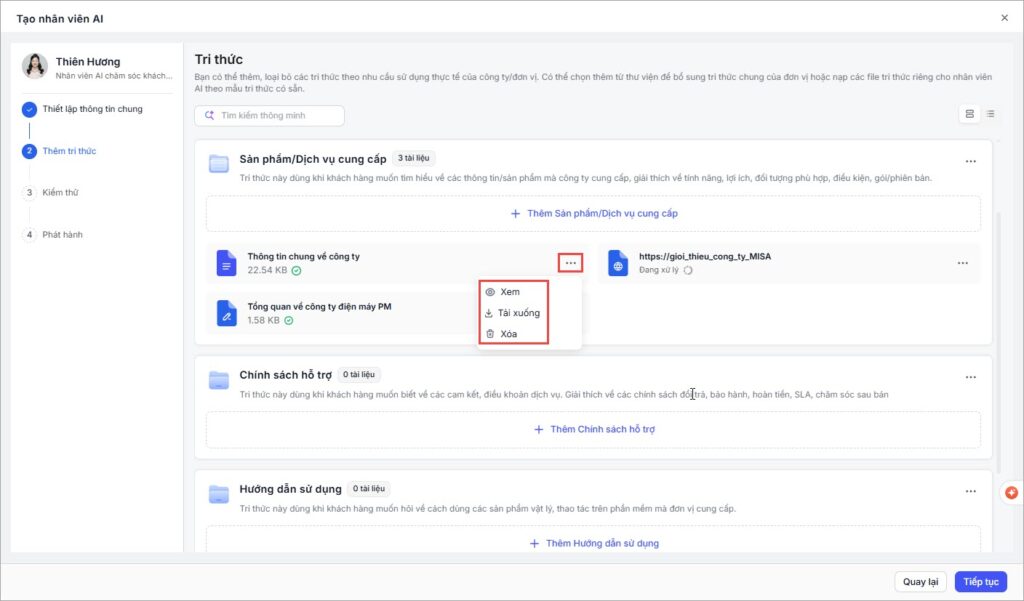
- Mỗi tài liệu đã thêm đều có thể xem lại hoặc xóa để quản lý dữ liệu