
1. Tổng quan
Bài viết này hướng dẫn anh/chị thiết lập dữ liệu sản phẩm cho nhân viên AI bằng cách tạo mới trực tiếp trên hệ thống, phù hợp khi chưa sử dụng phần mềm quản lý bán hàng hoặc muốn xây dựng danh mục riêng.
Nội dung gồm: chọn phương án tạo mới và thêm sản phẩm theo 3 cách (thủ công, Excel, sàn TMĐT).
Đối tượng áp dụng: Chủ đơn vị, nhân viên bán hàng, nhân viên vận hành AI.
2. Hướng dẫn thực hiện
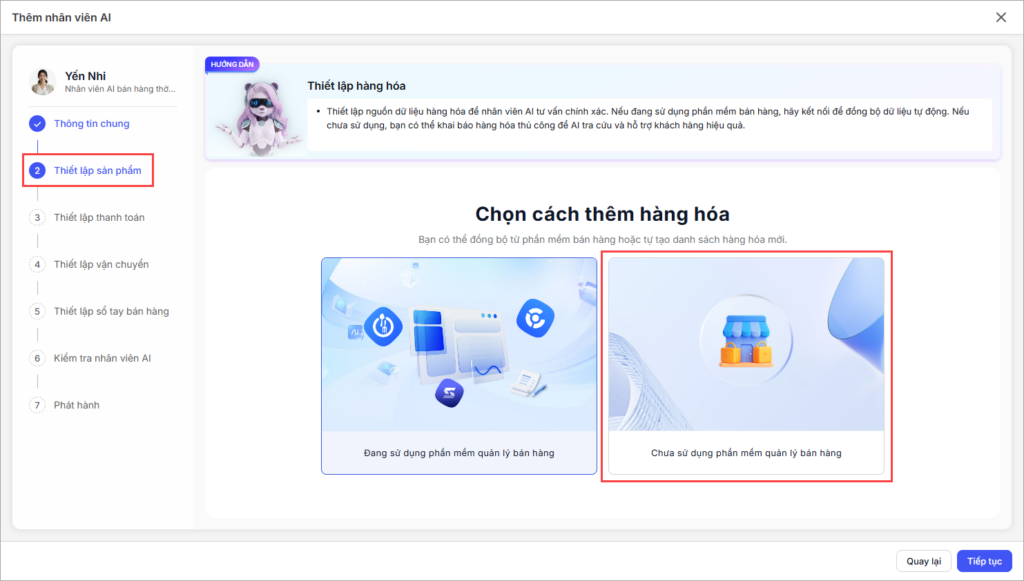
2.1. Chọn phương án tạo mới
Nhấn chọn Chưa sử dụng phần mềm quản lý bán hàng, hệ thống chuyển sang bước thêm sản phẩm
2.2. Thêm sản phẩm
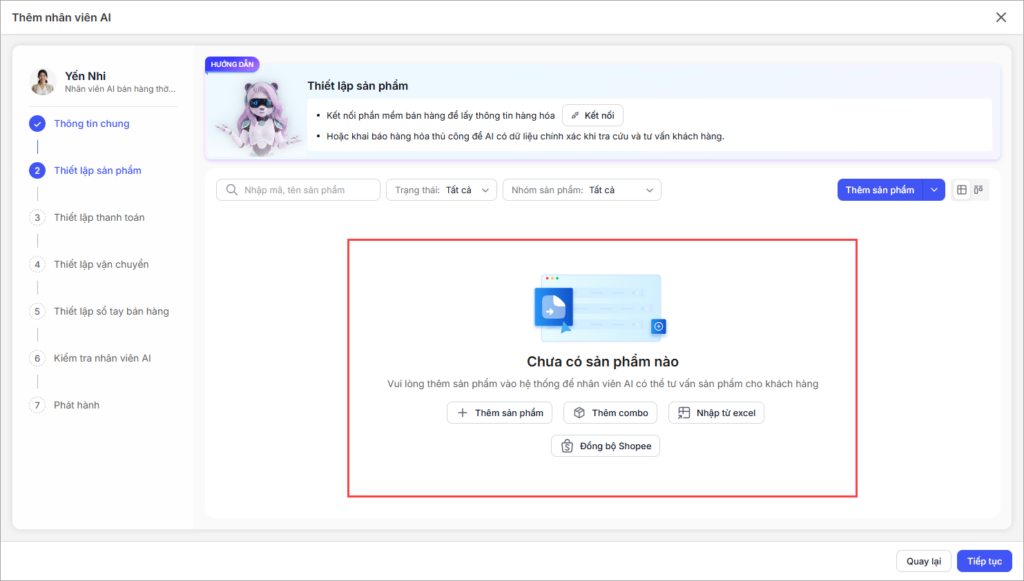
Anh/chị lựa chọn một trong các hình thức phù hợp với nhu cầu sử dụng:
2.2.1. Thêm sản phẩm thủ công
Áp dụng khi có ít sản phẩm hoặc cần nhập chi tiết từng thông tin.
- Bước 1: Nhấn Thêm sản phẩm, hệ thống hiển thị form nhập liệu
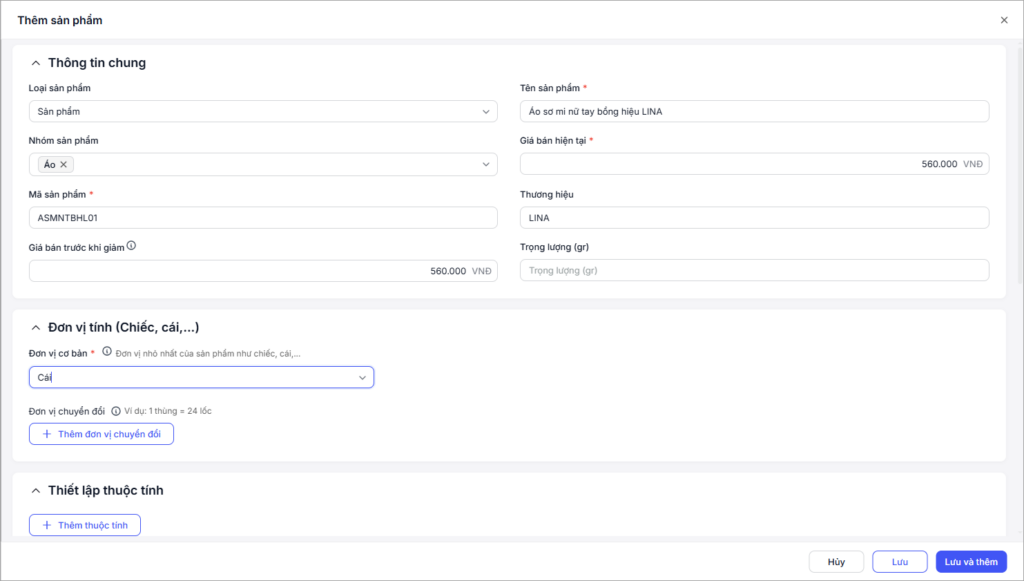
- Bước 2: Nhập thông tin chung:
- Loại sản phẩm: Chọn Sản phẩm hoặc Combo
- Tên sản phẩm: Nhập tên đầy đủ của sản phẩm để khách hàng dễ dàng nhận diện.
- Giá bán hiện tại: Nhập mức giá đang áp dụng cho sản phẩm.
- Nhóm sản phẩm: Chọn nhóm để quản lý sản phẩm theo danh mục chuyên biệt.
- Mã sản phẩm: Nhập mã định danh riêng (nếu để trống, hệ thống sẽ tự động sinh mã).
- Thương hiệu: Nhập tên thương hiệu sản xuất hoặc phân phối sản phẩm.
- Trọng lượng (gr): Nhập khối lượng sản phẩm để hỗ trợ tính toán vận chuyển.
- Giá bán trước khi giảm: Nhập giá gốc nếu anh/chị muốn thiết lập các chương trình khuyến mãi.
- Tại mục Đơn vị tính, nhấn vào ô Chọn đơn vị để chọn đơn vị đo lường cơ bản nhất của sản phẩm. Nếu sản phẩm có nhiều quy cách đóng gói (ví dụ: 1 thùng = 24 lon), anh/chị nhấn Thêm đơn vị chuyển đổi để thiết lập tỷ lệ quy đổi giữa các đơn vị.
- Bước 3: Thiết lập thuộc tính và mô tả sản phẩm
-
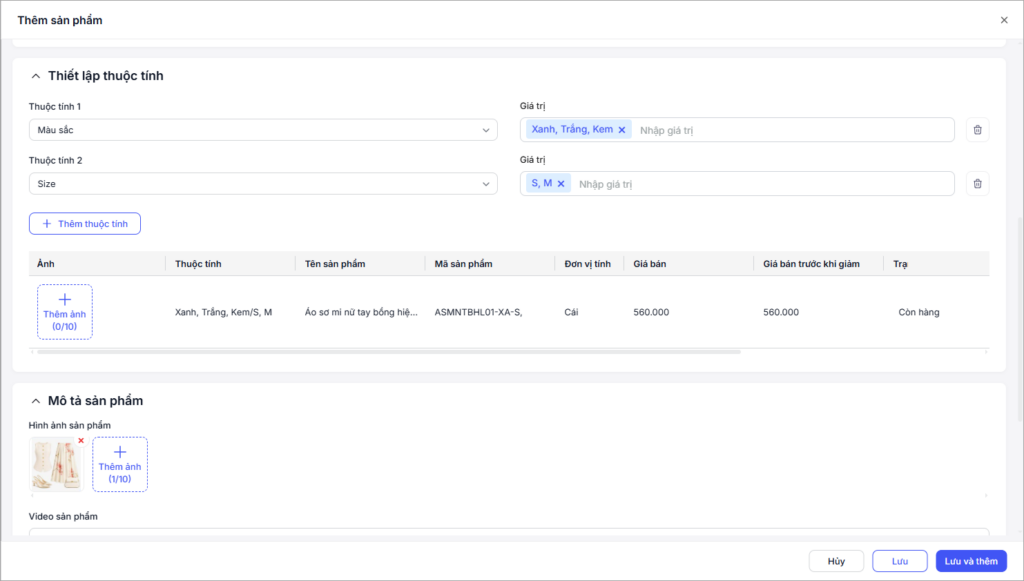
- Tại mục Thiết lập thuộc tính, nhấn Thêm thuộc tính nếu sản phẩm có các đặc tính riêng biệt (như màu sắc, kích cỡ, chất liệu).
- Tại mục Mô tả sản phẩm, anh/chị cung cấp thêm thông tin chi tiết:
- Hình ảnh sản phẩm: Nhấn Thêm ảnh để tải lên hình ảnh thực tế (hỗ trợ tối đa 10 ảnh).
- Video sản phẩm: Nhập tiêu đề và dán đường link video (ví dụ từ Youtube) để khách hàng xem trực quan hơn.
- Mô tả sản phẩm: Nhập các thông tin chi tiết về công dụng, thành phần, xuất xứ… vào khung văn bản.
- Tại mục Trạng thái, chọn Sử dụng để combo có thể hiển thị và được Agent tư vấn, hoặc chọn Ngừng sử dụng nếu không còn kinh doanh bộ này.
- Bước 4: Nhấn Lưu hoặc Lưu và thêm để hoàn tất hoặc tiếp tục tạo sản phẩm khác
2.2.2. Nhập sản phẩm từ file Excel
Áp dụng khi cần thêm nhiều sản phẩm cùng lúc.
- Bước 1: Nhấn Nhập từ Excel, hệ thống hiển thị chức năng tải file
- Bước 2: Nhấn Tải tệp mẫu, hệ thống cung cấp file chuẩn để nhập dữ liệu đúng định dạng
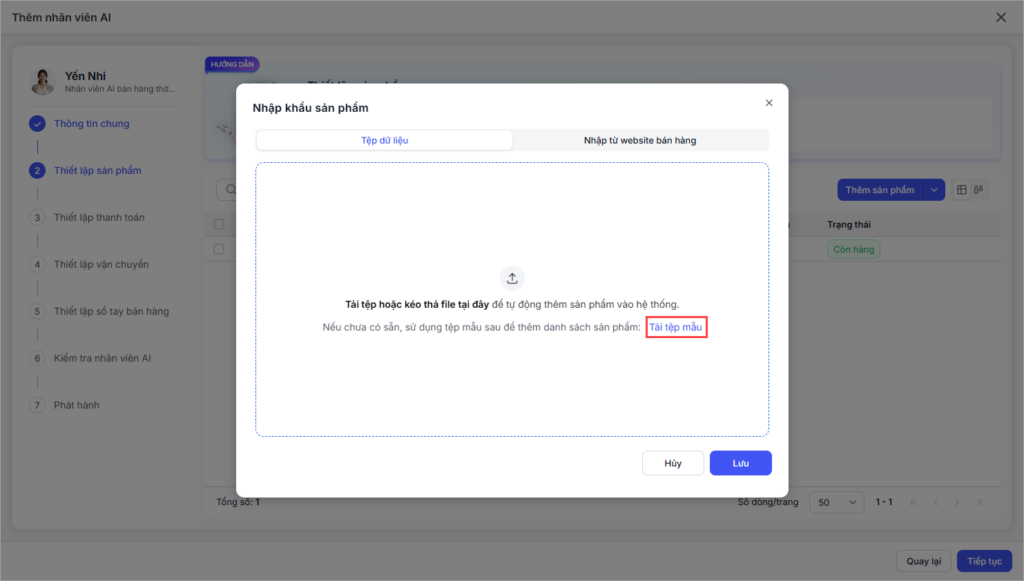
- Bước 3: Điền thông tin sản phẩm vào file mẫu để chuẩn bị dữ liệu
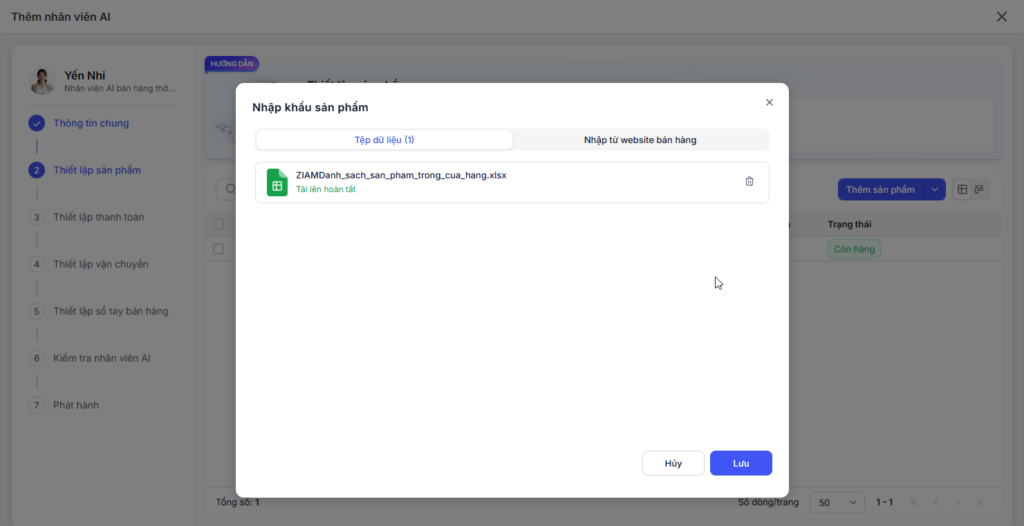
- Bước 4: Tải file lên bằng cách kéo thả hoặc chọn tệp, hệ thống đọc dữ liệu
- Bước 5: Khi hiển thị “Tải lên hoàn tất”, nhấn Lưu, hệ thống cập nhật danh sách sản phẩm
2.2.3. Đồng bộ từ sàn thương mại điện tử
Áp dụng khi đã có gian hàng trên sàn (ví dụ: Shopee).
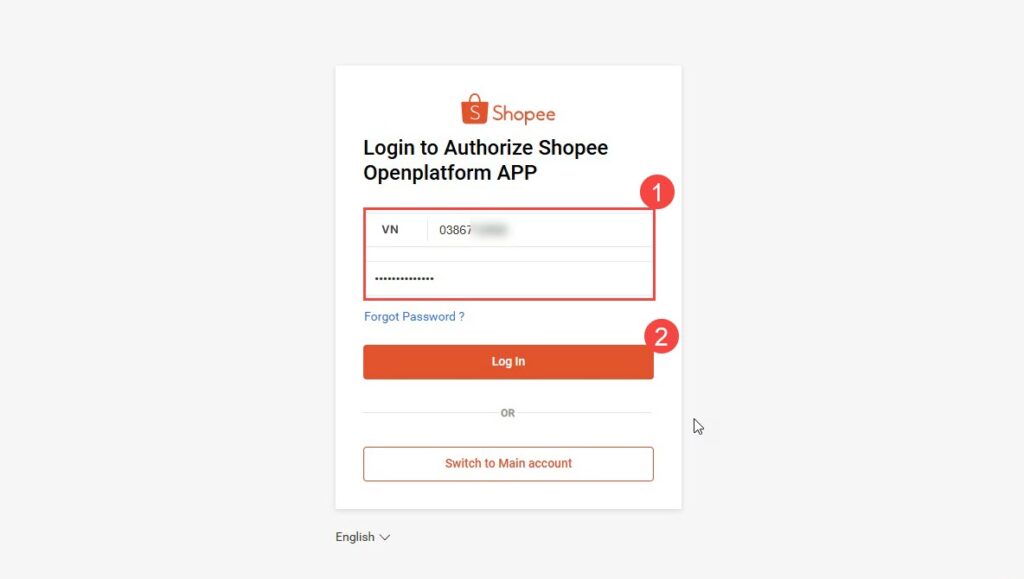
- Bước 1: Nhấn Đồng bộ Shopee, hệ thống chuyển sang trang kết nối
- Bước 2: Đăng nhập tài khoản Seller để xác thực thông tin
- Bước 3: Nhấn Xác nhận ủy quyền, hệ thống bắt đầu kết nối dữ liệu
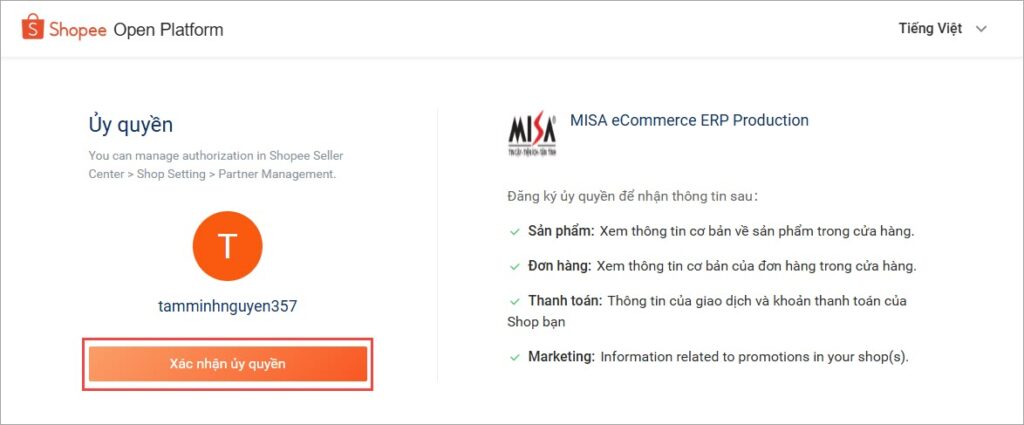
- Bước 4: Chọn tài khoản cần đồng bộ.
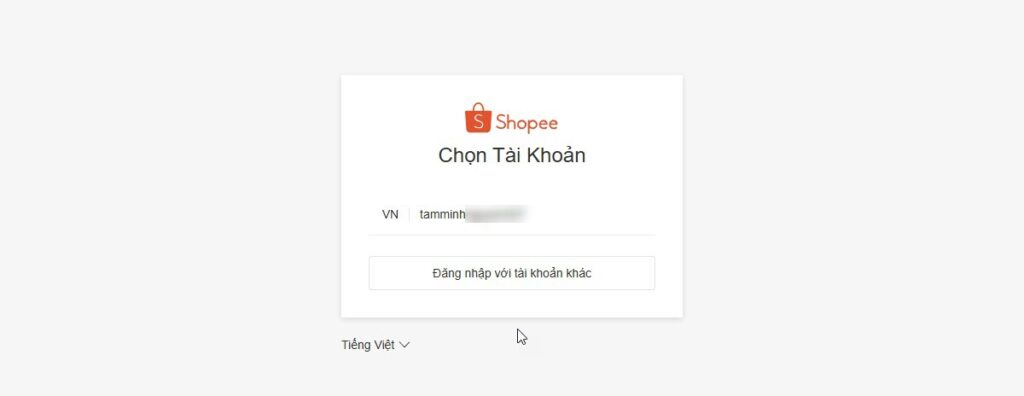
Hệ thống hiển thị tiến trình xử lý
Bước 5: Sau khi hoàn tất, danh sách sản phẩm được hiển thị trên hệ thống
2.2.4. Thêm combo sản phẩm
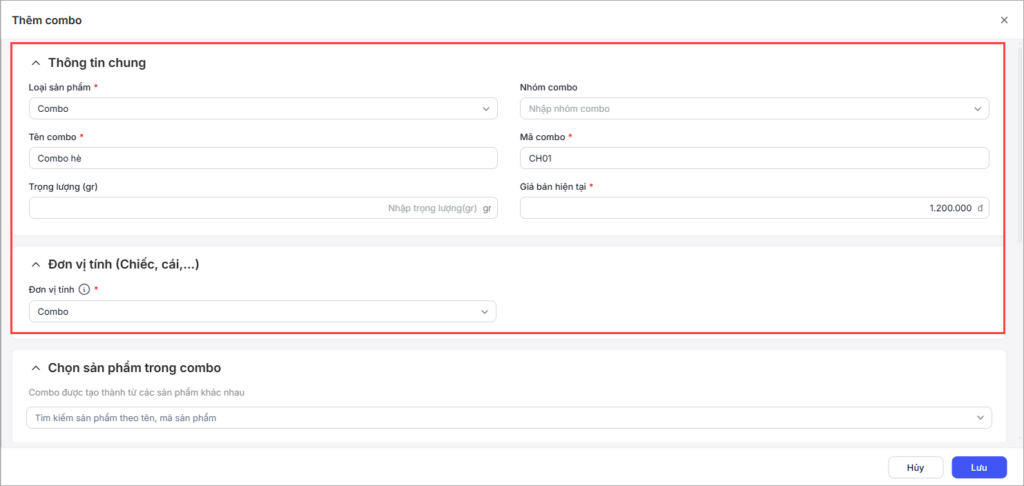
Phần này giúp định danh combo và thiết lập mức giá bán cho cả gói sản phẩm.
- Bước 1: Tại mục Thông tin chung, anh/chị thực hiện nhập các thông tin bắt buộc (có dấu * màu đỏ) để hệ thống ghi nhận:
- Loại sản phẩm: Chọn Combo để xác định đây là gói sản phẩm kết hợp.
- Tên combo: Nhập tên gọi cho bộ combo (ví dụ: Combo hè năng động) để khách hàng dễ nhận diện.
- Mã combo: Nhập mã định danh riêng cho combo (ví dụ: CH01).
- Giá bán hiện tại: Nhập tổng giá trị của cả bộ combo sau khi đã áp dụng ưu đãi (nếu có).
- Nhóm combo: Chọn nhóm để dễ dàng phân loại và quản lý.
- Trọng lượng (gr): Nhập tổng trọng lượng dự kiến của cả bộ combo để hỗ trợ tính toán vận chuyển.
- Tại mục Đơn vị tính, nhấn vào ô Đơn vị tính và chọn Combo để hệ thống hiểu đơn vị bán hàng của gói này là theo bộ.
- Bước 2: Chọn sản phẩm trong combo
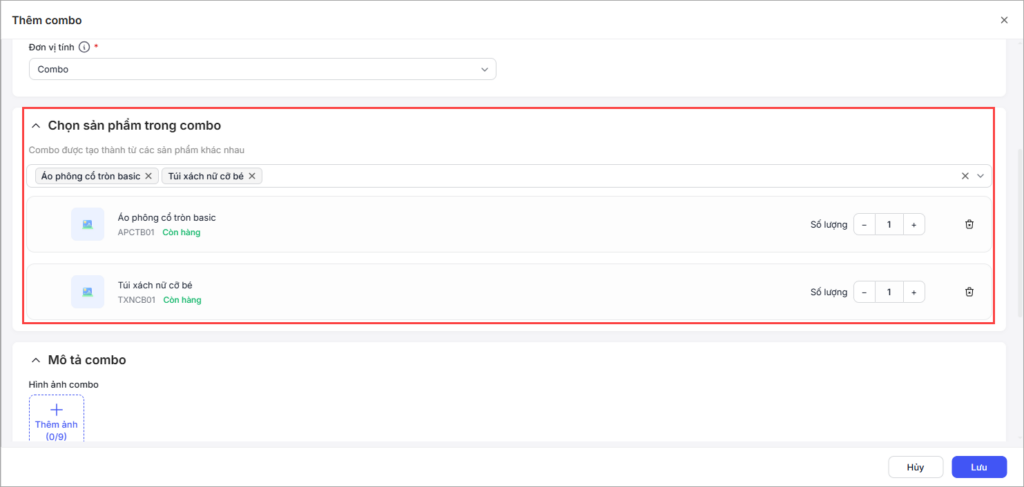
Đây là bước quan trọng nhất để kết nối các sản phẩm đơn lẻ thành một bộ sản phẩm hoàn chỉnh.
-
- Tại mục Chọn sản phẩm trong combo, xổ mũi tên để chọn các sản phẩm thành phần.
- Sau khi chọn sản phẩm, hệ thống sẽ hiển thị danh sách các sản phẩm đã chọn. Tại cột Số lượng, anh/chị nhấn vào nút [+] hoặc [-] để điều chỉnh số lượng của từng sản phẩm thành phần có trong bộ combo đó.
- Bước 3: Thiết lập mô tả và hình ảnh
- Tại mục Mô tả combo, anh/chị thực hiện:
- Hình ảnh combo: Nhấn Thêm ảnh để tải lên hình ảnh minh họa cho cả bộ combo (tối đa 10 ảnh).
- Video combo: Nhập tiêu đề và dán đường link video (ví dụ từ Youtube) để khách hàng xem trực quan cách kết hợp các sản phẩm.
- Mô tả combo: Nhập các thông tin chi tiết về các sản phẩm có trong gói, công dụng hoặc chương trình ưu đãi kèm theo.
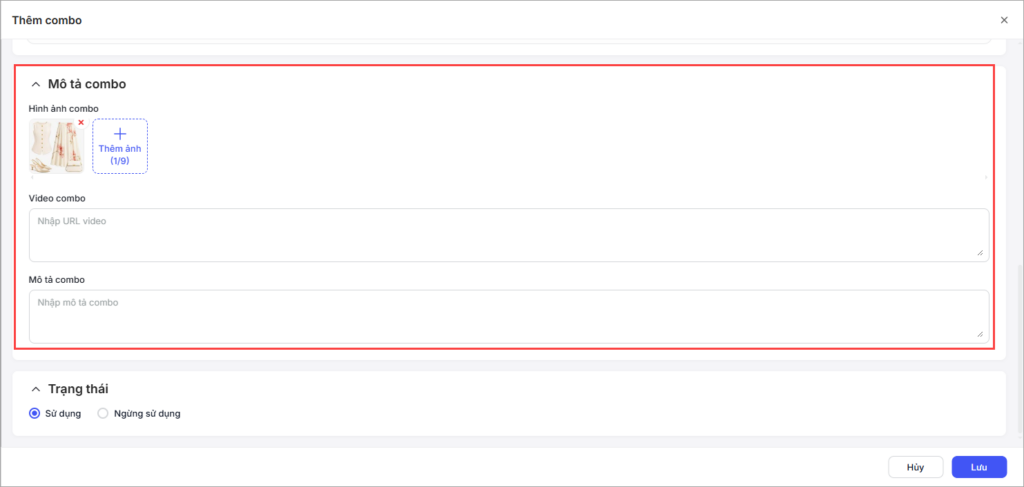
- Tại mục Trạng thái, chọn Sử dụng để combo có thể hiển thị và được Agent tư vấn, hoặc chọn Ngừng sử dụng nếu không còn kinh doanh bộ này.
- Nhấn Lưu để hoàn tất thêm combo.
Nhấn Tiếp tục để chuyển sang bước Thiết lập thanh toán
3. Lưu ý
- Nên nhập đầy đủ giá, hình ảnh, mô tả và thuộc tính để nhân viên AI tư vấn chính xác
- Sau khi thêm hoặc đồng bộ, cần kiểm tra lại trạng thái sản phẩm (còn hàng/hết hàng)
- Khi có thay đổi về giá hoặc thông tin, cần cập nhật lại để AI sử dụng dữ liệu mới nhất