1. Tổng quan
Bài viết hướng dẫn anh/chị thiết lập dữ liệu sản phẩm cho Nhân viên AI bằng cách đồng bộ hàng hóa từ phần mềm quản lý bán hàng đang sử dụng. Cách này giúp tận dụng danh mục hàng hóa có sẵn, hạn chế nhập liệu thủ công và duy trì dữ liệu thống nhất.
Nội dung gồm: chọn phương án đồng bộ, kết nối nền tảng, thiết lập dữ liệu và chọn hàng hóa cần sử dụng.
Đối tượng áp dụng: Chủ đơn vị, nhân viên bán hàng, nhân viên vận hành AI.
2. Hướng dẫn thực hiện
2.1. Chọn phương thức thêm hàng hóa từ phần mềm quản lý bán hàng
- Bước 1: Tại menu danh mục bên trái, nhấn vào mục Thiết lập sản phẩm để mở giao diện chọn nguồn hàng hóa.
- Bước 2: Nhấn vào mục Đang sử dụng phần mềm quản lý bán hàng.
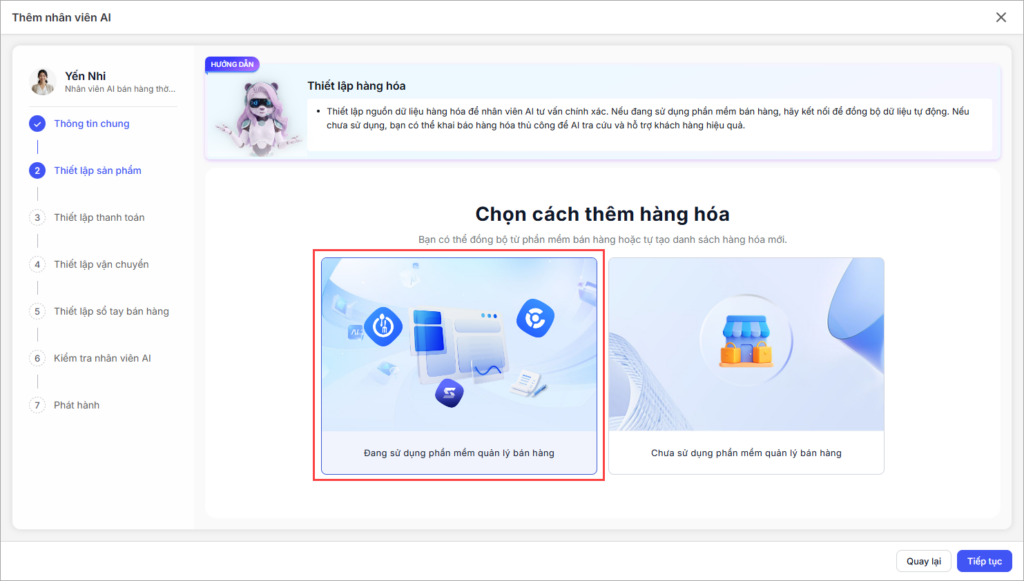
Tùy vào phần mềm đơn vị đang sử dụng, anh/chị thực hiện theo một trong hai trường hợp dưới đây.
2.2. Trường hợp 1: Kết nối với phần mềm quản lý bán hàng của MISA
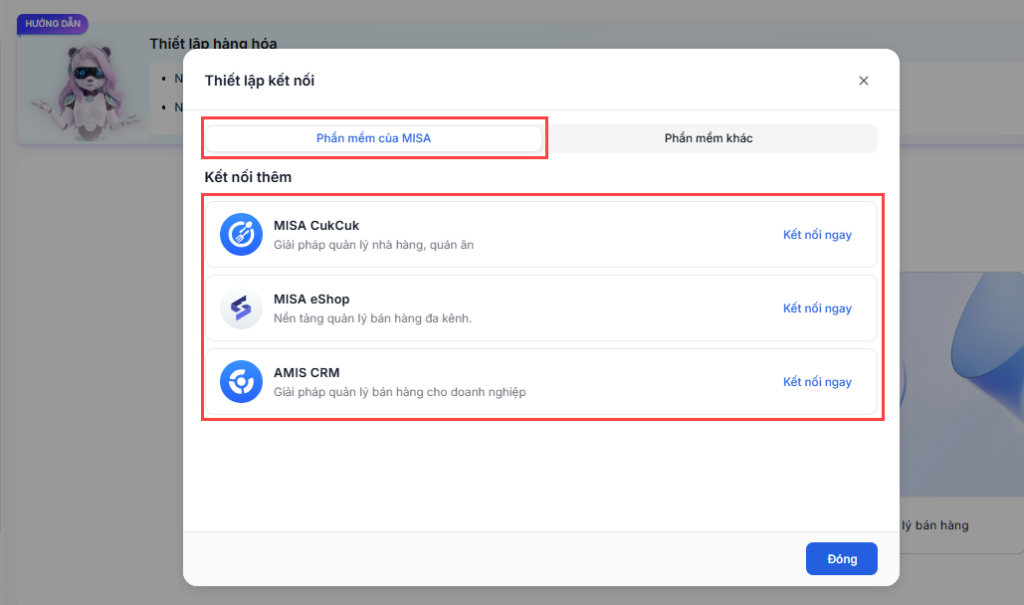
- Xem hướng dẫn chi tiết:
2.3. Trường hợp 2: Kết nối với phần mềm bán hàng bên ngoài
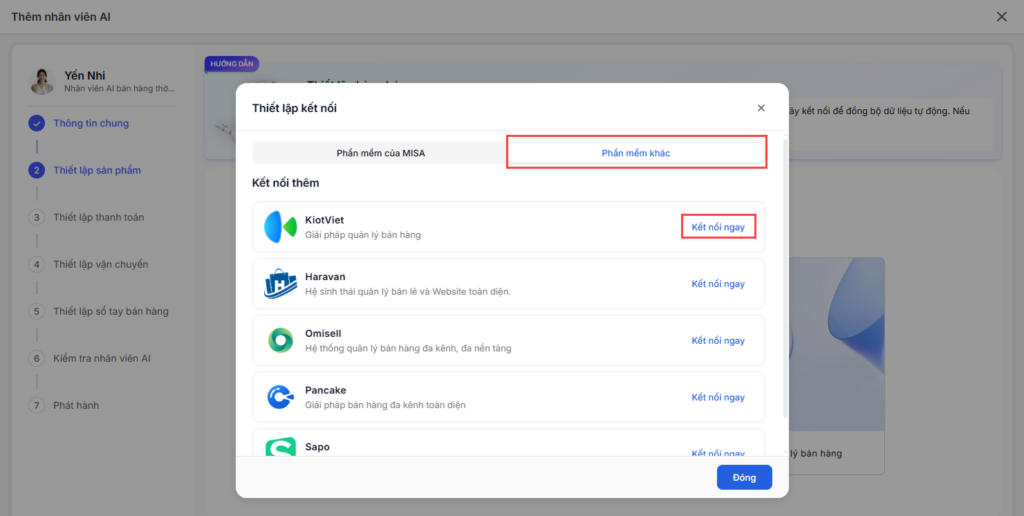
Áp dụng khi đơn vị đang sử dụng các nền tảng quản lý bán hàng khác như KiotViet, Haravan, Omisell, Pancake hoặc Sapo…anh/chị thực hiện các bước sau:
- Bước 1: Tại cửa sổ Thiết lập kết nối, chuyển sang tab Phần mềm khác.
- Bước 2: Chọn phần mềm đang sử dụng, sau đó nhấn Kết nối ngay.
- Bước 3: Khai báo thông tin kết nối theo hướng dẫn của từng phần mềm. Tùy nền tảng, anh/chị có thể cần cung cấp Token, API Key, API Secret hoặc Client ID.Xem hướng dẫn lấy thông tin kết nối:
- Bước 4: Nhấn Lưu để ghi nhận thông tin kết nối.
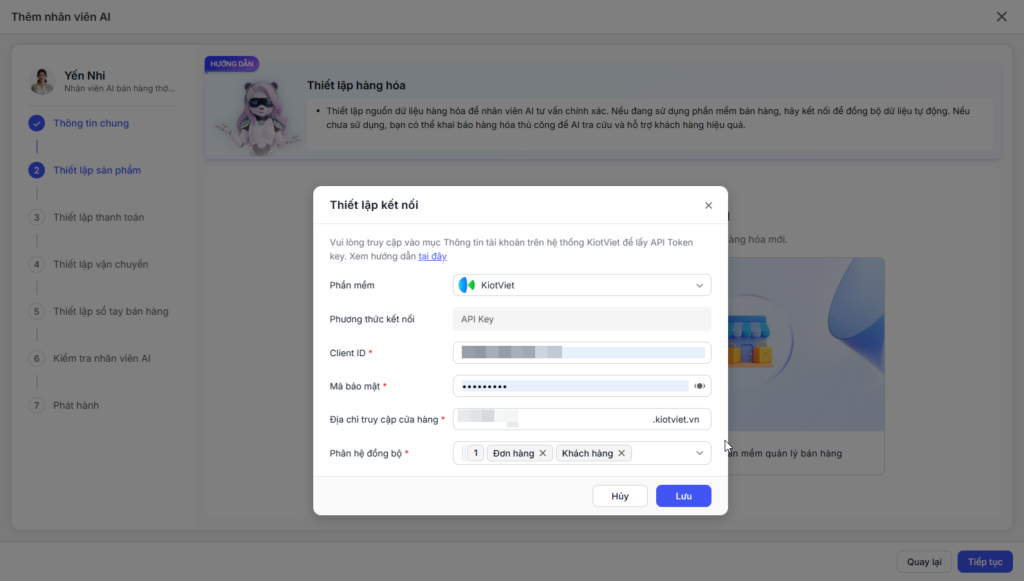
- Bước 5: Kiểm tra danh sách sản phẩm được đồng bộ từ phần mềm quản lý bán hàng.
- Bước 2: Tích chọn các sản phẩm muốn cho phép Nhân viên AI sử dụng để tư vấn và hỗ trợ lên đơn.
- Bước 4: Nhấn Xác nhận hoặc nút tương ứng trên giao diện để lưu danh sách sản phẩm đã chọn.
3. Lưu ý
- Khi có thay đổi thông tin hàng hóa (giá bán, tồn kho…), anh/chị thực hiện cập nhật trực tiếp trên phần mềm quản lý bán hàng đang kết nối. Hệ thống sẽ tự động đồng bộ các thay đổi này sang MISA Agentwork để Nhân viên AI tư vấn chính xác cho khách hàng.