
1. Tổng quan
Hướng dẫn này giúp anh/chị bổ sung các thông tin thực tế về Trung tâm hành chính công và đặc thù địa phương để nhân viên AI có thể tự động giải đáp các câu hỏi phổ biến của người dân như: địa chỉ, giờ làm việc, quy trình tiếp nhận hồ sơ…
Nội dung bao gồm: chuẩn bị tài liệu và thêm dữ liệu vào các thư mục thông tin.
Áp dụng cho: Quản trị viên, cán bộ vận hành tại cơ quan nhà nước, trung tâm hành chính công.
2. Hướng dẫn thực hiện
2.1 Chuẩn bị nội dung cần tải lên
Để AI trả lời đầy đủ và đúng thực tế, anh/chị nên chuẩn bị các nhóm thông tin sau:
- Thông tin chung:
- Địa chỉ Trung tâm, bản đồ, sơ đồ quầy
- Giờ làm việc, số điện thoại liên hệ
- Chỉ dẫn tiếp dân:
- Quy trình tiếp nhận hồ sơ tại quầy
- Hướng dẫn người dân khi đến làm thủ tục
- Danh mục hồ sơ:
- Các giấy tờ cần chuẩn bị theo từng thủ tục phổ biến
- Câu hỏi thường gặp (FAQ):
- Các câu hỏi người dân hay hỏi và câu trả lời ngắn gọn
- Thông báo & quy định:
- Lệ phí, thay đổi quy trình, thông báo mới tại địa phương
2.2 Thêm tài liệu vào hệ thống
Bước 1: Chọn thư mục
- Chương trình gợi ý sẵn 2 thư mục tri thức cần bổ sung:
- Giới thiệu Trung tâm hành chính công và địa phương
- Chỉ dẫn bộ phận tiếp dân
→ Hoặc nhấn Thêm mới để tạo thư mục riêng
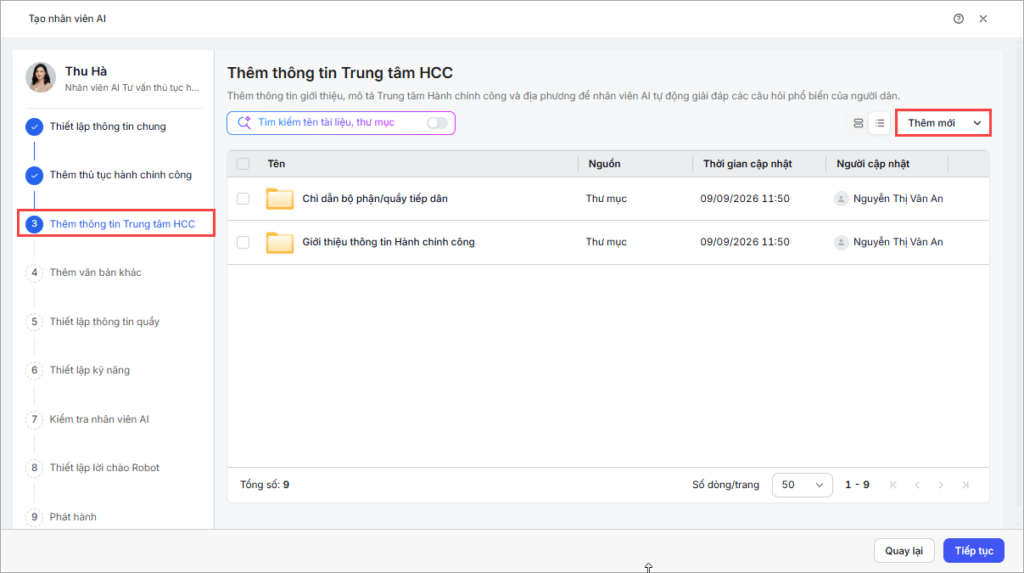
Bước 2: Thêm tài liệu
- Chọn thư mục
- Nhấn Thêm mới
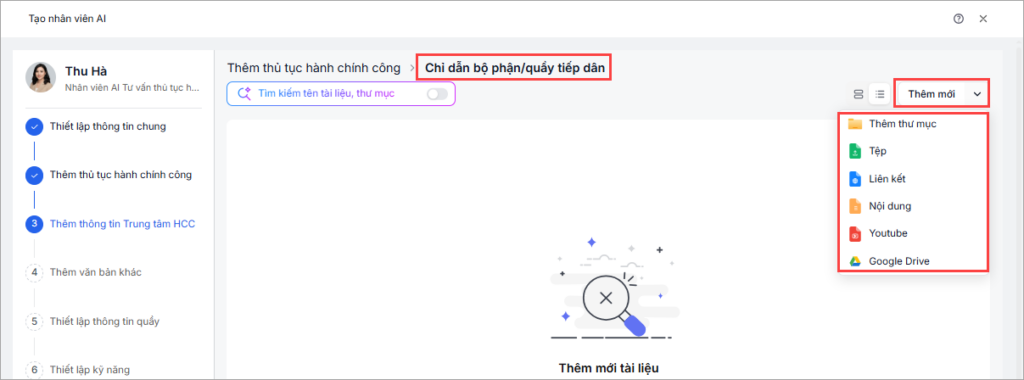
- Chọn hình thức thêm dữ liệu phù hợp: Hệ thống hỗ trợ nhiều phương thức thêm dữ liệu:
-
- Thêm từ Tệp dữ liệu – Nên dùng khi cần bổ sung tài liệu riêng đã có sẵn dạng (PDF, Word, Excel…)
- Thêm từ Liên kết – Nên dùng khi tài liệu đã có trên website/cổng thông tin
- Thêm Nội dung trực tiếp – Nên dùng để nhanh các câu hỏi thường gặp (FAQ), nội dung ngắn
- Thêm từ Google Drive / YouTube – Nên dùng khi có tài liệu trên Drive hoặc video hướng dẫn trên youtube
1. Thêm từ tệp dữ liệu
- Nhấn Thêm Tệp, chương trình hiển thị giao diện tải tệp dữ liệu
- Nếu anh/chị đã có file tài liệu sẵn thì chỉ cần tải lên hệ thống. Trường hợp chưa có file, anh/chị hãy tải tệp mẫu về, nhập thông tin và tải lại lên phần mềm.
- Nhấn Lưu.
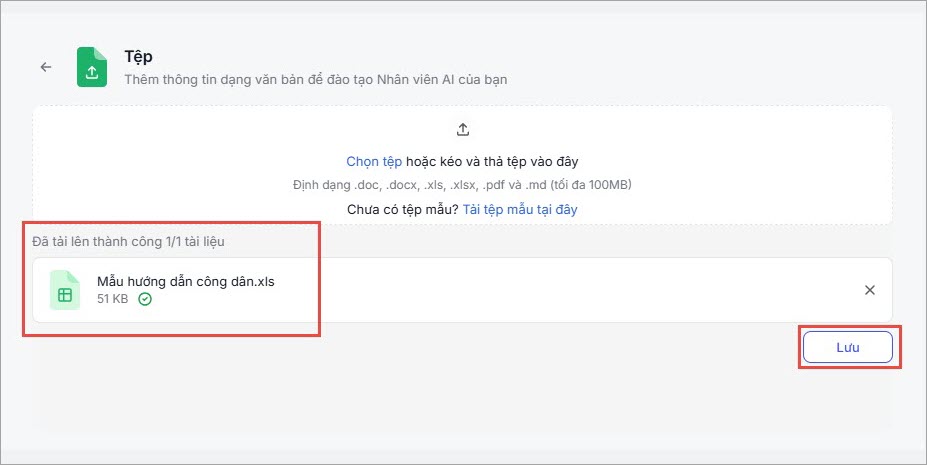
2. Thêm từ liên kết
- Chọn thêm Liên kết.
- Tại ô Liên kết, dán đường link tài liệu
- Nhấn nút Lưu
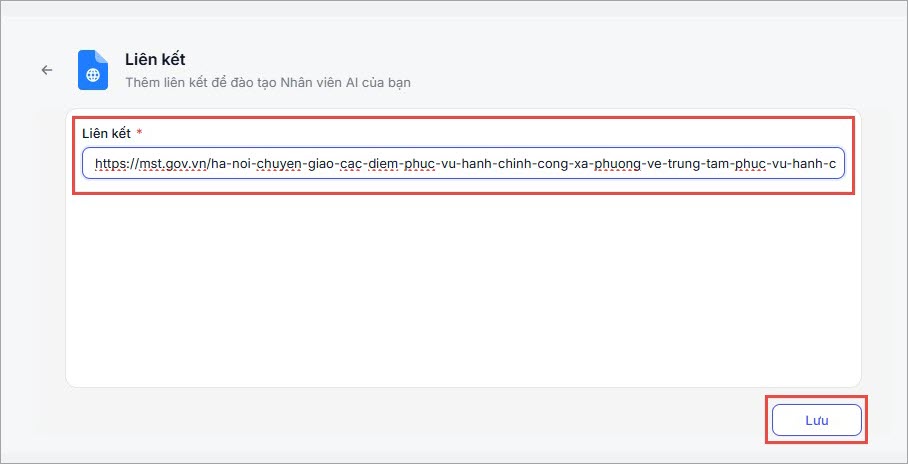
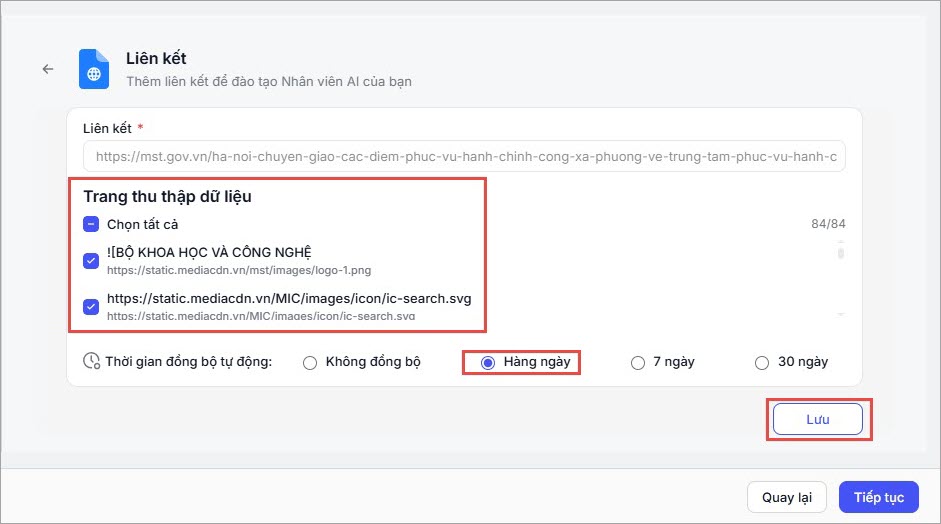
- Hệ thống sẽ chuyển sang màn hình chọn nội dung cần thu thập
- Tick vào các trang bạn muốn AI sử dụng hoặc chọn Chọn tất cả nếu muốn lấy toàn bộ
- Thời gian đồng bộ: nên chọn Hàng ngày để nội dung được cập nhật mới nhất theo từng ngày.
- Nhấn Lưu để hoàn tất.
3. Thêm nội dung trực tiếp
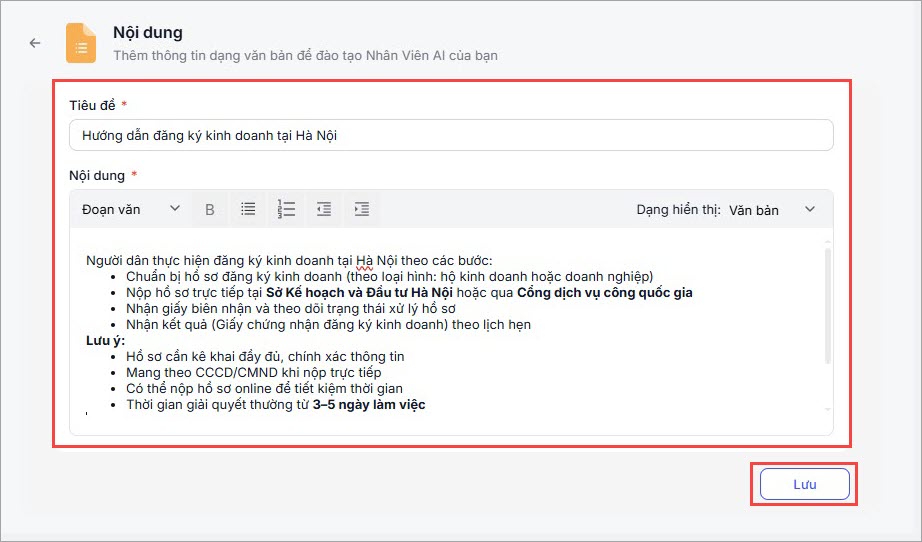
Nhập:
- Tiêu đề
- Nội dung chi tiết
- Sau đó nhấn Lưu.
4. Youtube → Thêm video
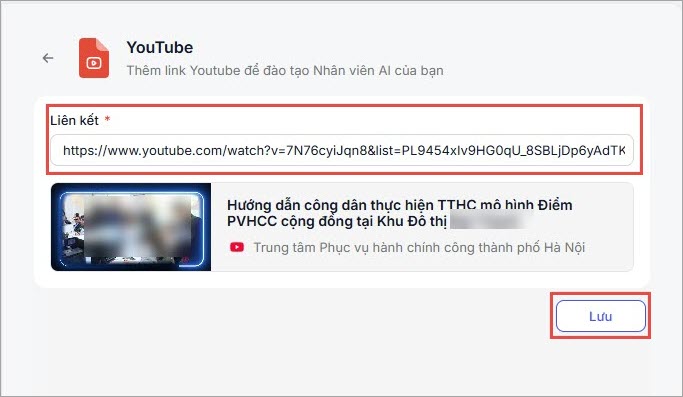
- Tại ô Liên kết, dán đường link tài liệu
- Nhấn Lưu để hoàn tất.
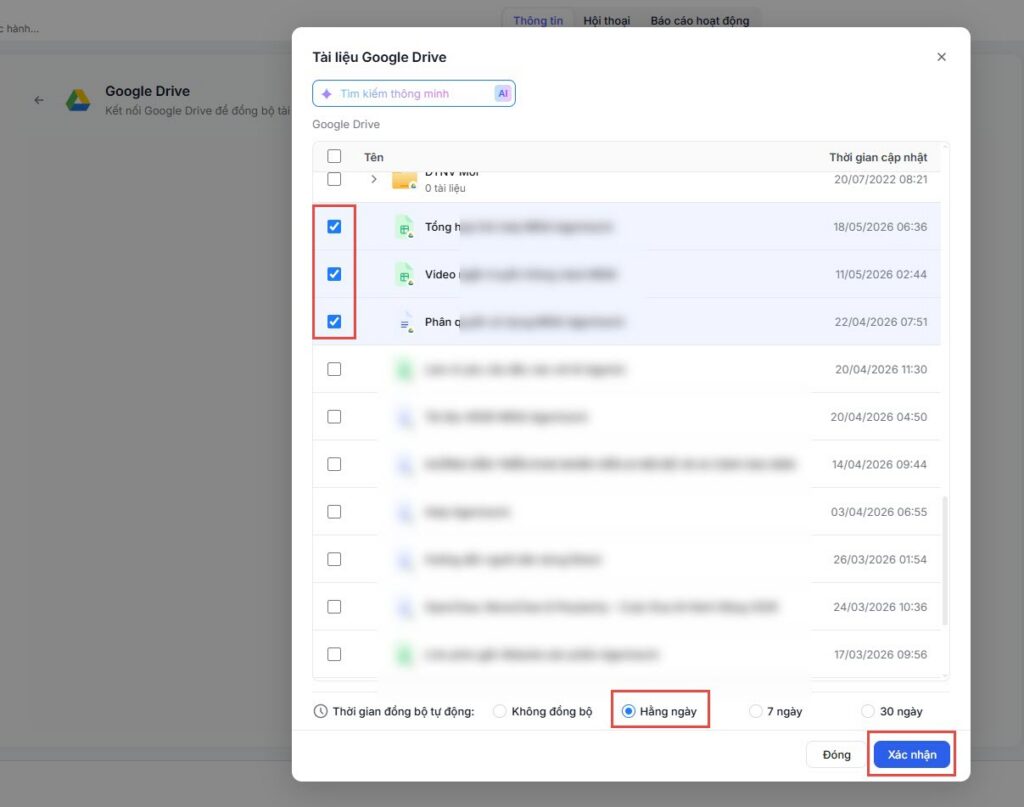
5. Google Drive → Lấy tài liệu từ Drive
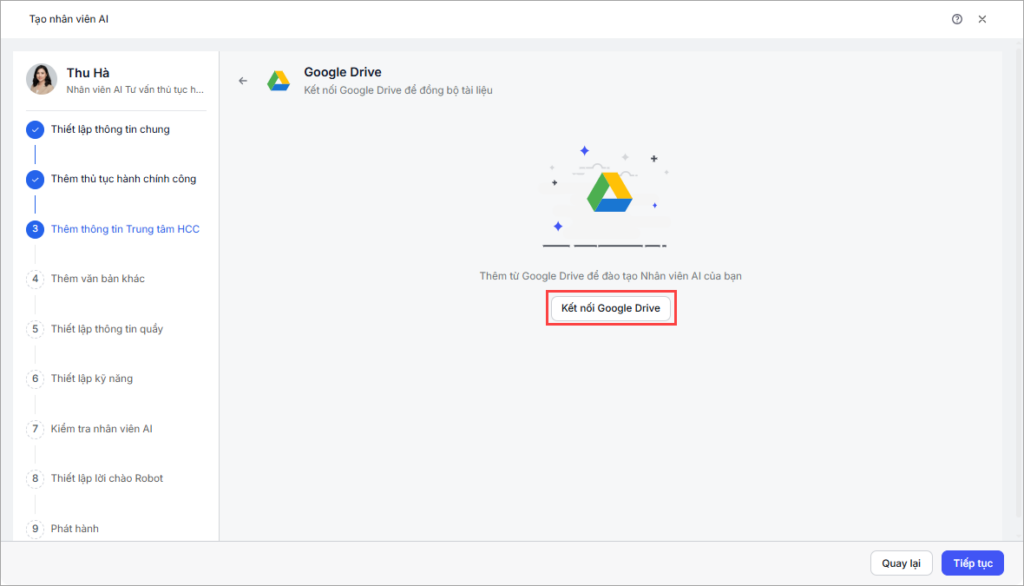
- Nhấn Kết nối Google Drive.
- Đăng nhập tài khoản Google drive chứa tài liệu cần tải về phần mềm
- Nếu xuất hiện cảnh báo “Google chưa xác minh ứng dụng”
- Nhấn Nâng cao
- Nhấn Đi tới misa.vn để tiếp tục.
- Cấp quyền để hệ thống truy cập Drive
- Chọn file hoặc thư mục cần lấy từ Drive
- Thời gian đồng bộ: nên chọn Hàng ngày để nội dung được cập nhật mới nhất theo từng ngày.
- Nhấn Xác nhận.
Lưu ý quan trọng:
- Về bảo mật: Nếu không có nhu cầu sử dụng thường xuyên, bạn nên đăng xuất tài khoản Google Drive sau khi hoàn tất việc tải tài liệu.
- Về tính năng: Sau khi đăng xuất, chế độ tự động đồng bộ sẽ tạm dừng. Mọi thay đổi mới trên Drive sẽ không được cập nhật vào hệ thống cho đến khi bạn kết nối lại.
Bước 3: Hoàn tất
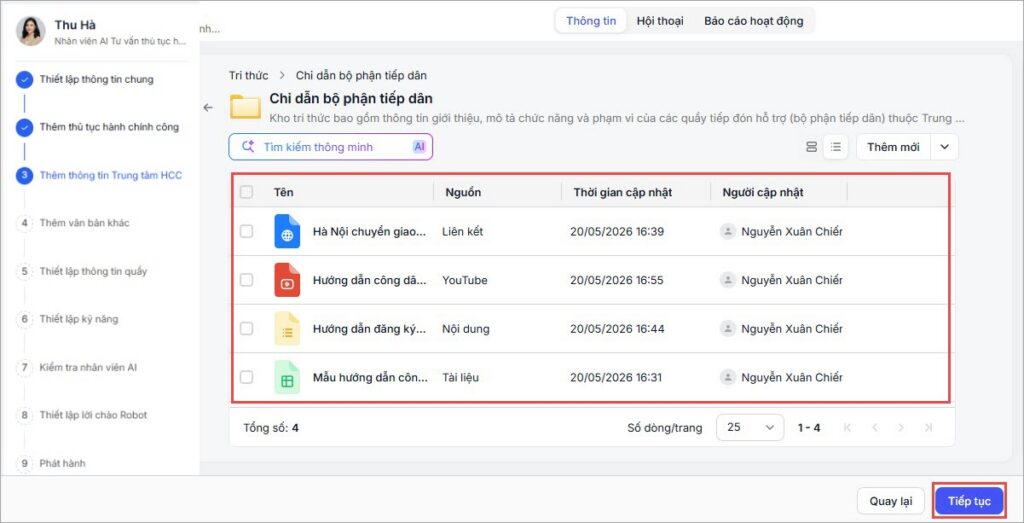
Kiểm tra lại dữ liệu đã tải lên.
Nhấn Tiếp tục để sang bước Thêm văn bản hành chính địa phương.
3. Lưu ý
- Nên chia nội dung theo từng thư mục rõ ràng (giới thiệu, hướng dẫn, FAQ…)
- Nội dung cần ngắn gọn, dễ hiểu, đúng thực tế địa phương
- Nên cập nhật khi có thay đổi về giờ làm việc, quy trình, địa điểm