
1. Tổng quan
Bài viết này hướng dẫn anh/chị các bước làm quen với giao diện đầu tiên sau khi đăng nhập vào MISA Agentwork.
Đối tượng áp dụng: Người dùng mới bắt đầu sử dụng MISA Agentwork.
2. Hướng dẫn thực hiện
2.1. Khám phá giao diện
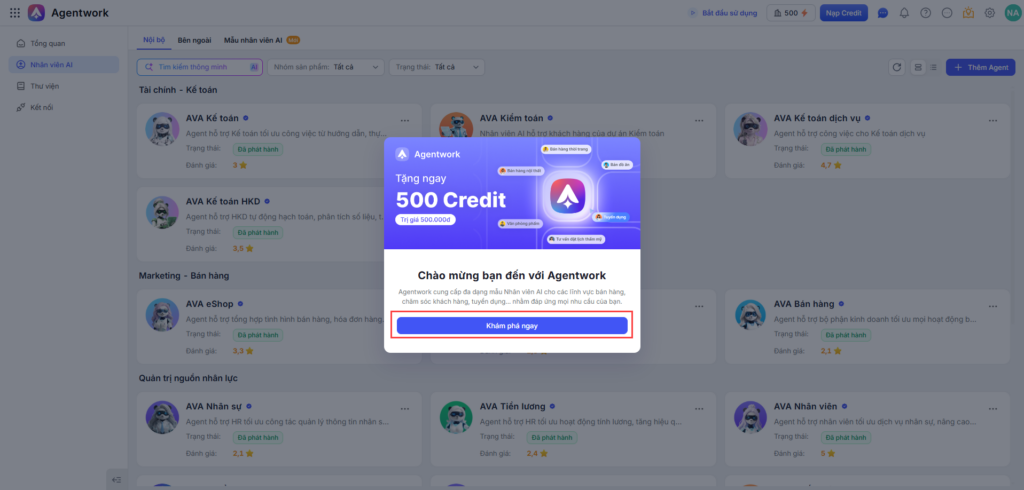
Sau khi đăng nhập thành công MISA Agentwork, hệ thống hiển thị màn hình chào mừng giới thiệu về MISA Agentwork và các mẫu nhân viên AI.
-
Nhấn Khám phá ngay để bắt đầu tìm hiểu và thiết lập nhân viên AI.
- Sau khi nhấn Khám phá ngay, hệ thống hiển thị màn hình Mẫu nhân viên AI cùng hướng dẫn tương tác (tour guide) Thiết lập nhân viên AI, giới thiệu cách bắt đầu tạo nhân viên AI từ các mẫu có sẵn và tùy chỉnh theo nhu cầu thực tế.
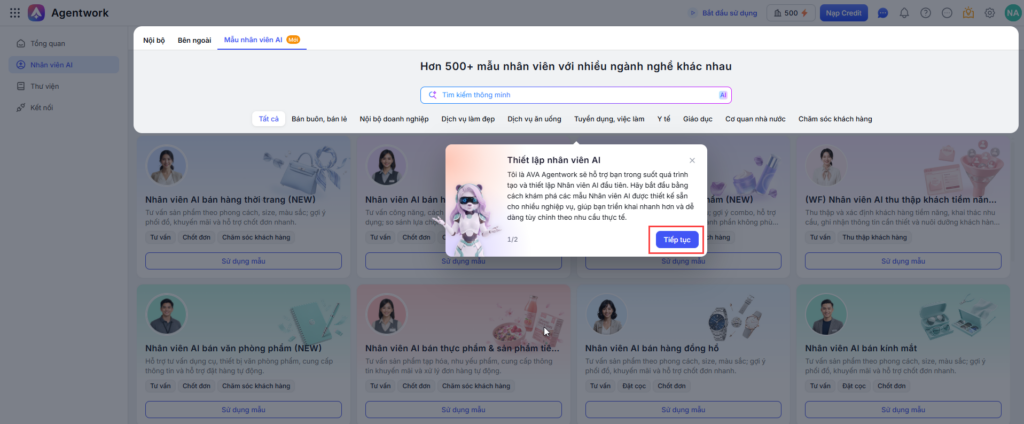
- Nhấn Tiếp tục để chuyển sang nội dung hướng dẫn tiếp theo.
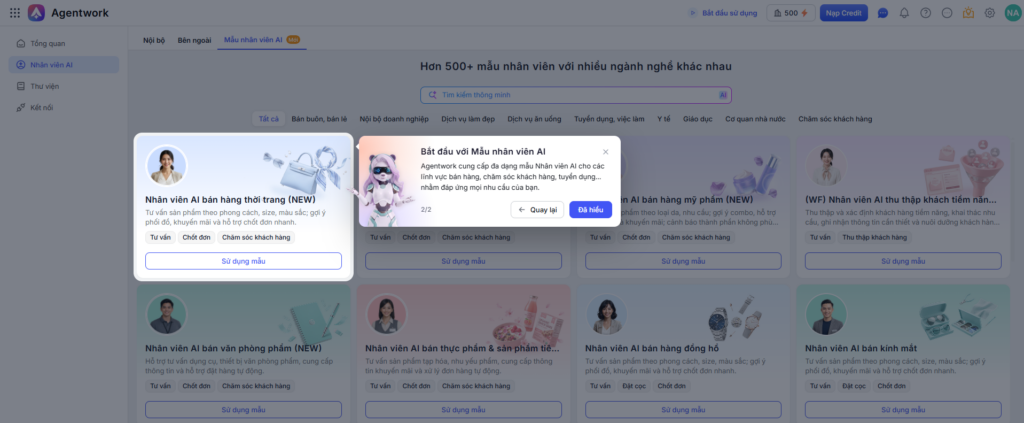
- Hệ thống hiển thị hướng dẫn tương tác (tour guide) Bắt đầu với Mẫu nhân viên AI, giới thiệu các mẫu nhân viên AI cho nhiều lĩnh vực như bán hàng, chăm sóc khách hàng, tuyển dụng… để anh/chị lựa chọn theo nhu cầu.
- Nhấn Đã hiểu để kết thúc hướng dẫn và bắt đầu khám phá các mẫu nhân viên AI. Nếu cần xem lại nội dung hướng dẫn trước, nhấn Quay lại.
- Nhấn Sử dụng mẫu trên thẻ nhân viên AI phù hợp để bắt đầu thiết lập.
2.2. Thiết lập nhân viên AI
Xem hướng dẫn:
Dành cho khách hàng dùng độc lập MISA Agentwork:
- Tạo Agent phục vụ khách hàng lĩnh vực Bán buôn, bán lẻ, Ăn uống, Làm đẹp.
- Tạo Agent phục vụ khách hàng lĩnh vực Hành chính công, Bệnh viện, Trường học…
Dành cho khách hàng kết nối MISA Agentwork với các phần mềm quản lý bán hàng:
- Xem chi tiết tại đây.
3. Lưu ý
- Sử dụng bộ lọc: Để tìm kiếm nhanh hơn trong kho mẫu, anh/chị nên sử dụng các tab phân loại như: Bán buôn, bán lẻ, Dịch vụ ăn uống, Tân dụng, việc làm… ngay dưới thanh tìm kiếm.
- Tùy chỉnh sau khi chọn mẫu: Khi nhấn Sử dụng mẫu, anh/chị sẽ được dẫn vào luồng thiết lập chi tiết; hãy đọc kỹ các hướng dẫn trên màn hình để nhân viên AI hoạt động đúng ý muốn.