
1. Tổng quan
Bài viết này hướng dẫn anh/chị cách thiết lập danh sách khóa học trên hệ thống để nhân viên AI có dữ liệu tư vấn chính xác cho khách hàng. Anh/chị có thể lựa chọn một trong ba phương thức linh hoạt: thêm từng khóa học đơn lẻ, tạo gói combo hoặc nhập dữ liệu hàng loạt từ file Excel.
Nội dung hướng dẫn bao gồm:
- Lựa chọn phương thức khởi tạo ban đầu.
- Cách thêm mới khóa học đơn lẻ.
- Cách thiết lập combo khóa học.
- Cách nhập dữ liệu từ file Excel.
Đối tượng áp dụng: Quản trị viên hoặc người quản lý cửa hàng/trung tâm.
2. Hướng dẫn thực hiện
2.1. Lựa chọn phương thức thiết lập ban đầu
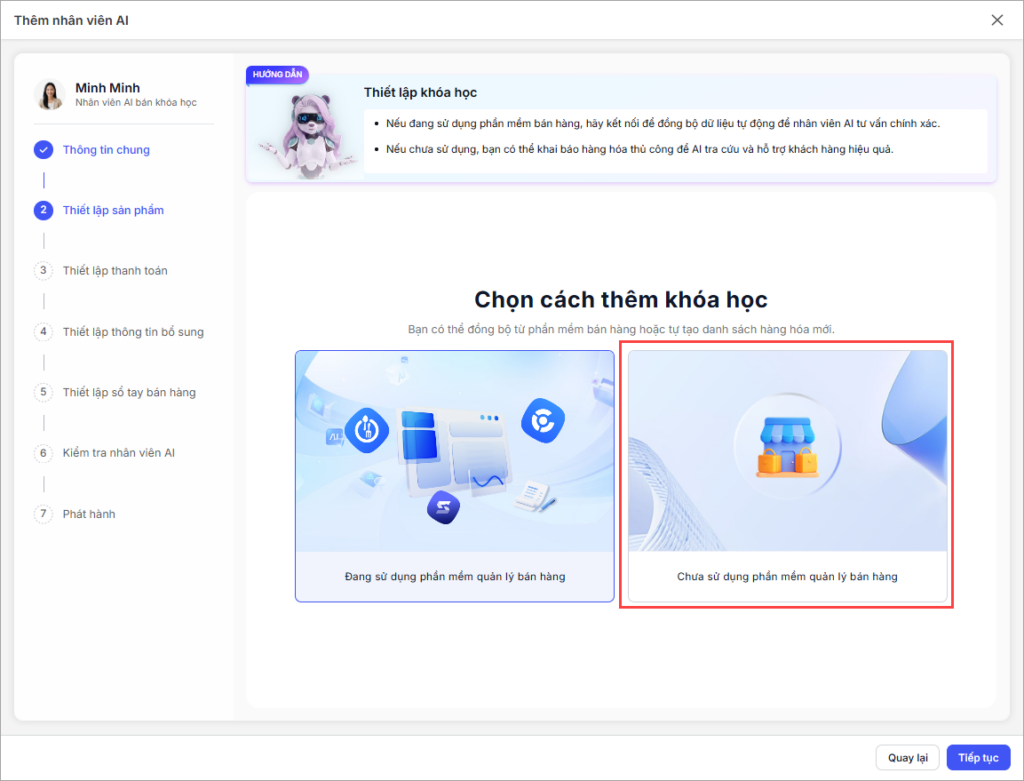
Trước khi thực hiện thêm khóa học, anh/chị cần xác định tình trạng sử dụng phần mềm quản lý bán hàng để hệ thống có cách hiển thị phù hợp.
- Bước 1: Tại màn hình “Chọn cách thêm khóa học”, nhấn vào ô [Chưa sử dụng phần mềm quản lý bán hàng] để hệ thống mở giao diện thiết lập thủ công.
2.2. Thêm từng khóa học đơn lẻ
Phương thức này phù hợp khi anh/chị muốn kiểm soát chi tiết thông tin của từng khóa học một.
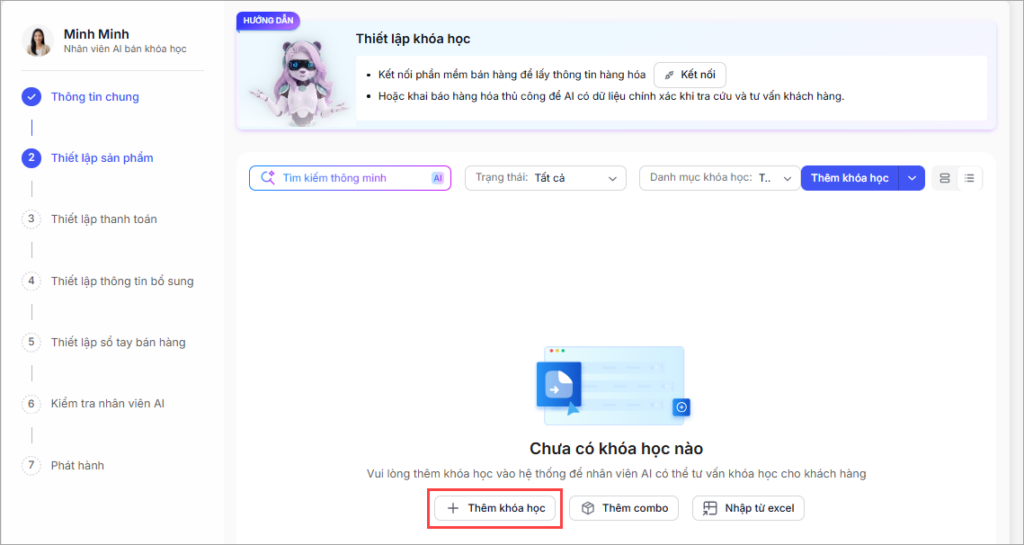
- Bước 1: Nhấn nút [Thêm khóa học], hệ thống sẽ hiển thị bảng thông tin chi tiết của khóa học.
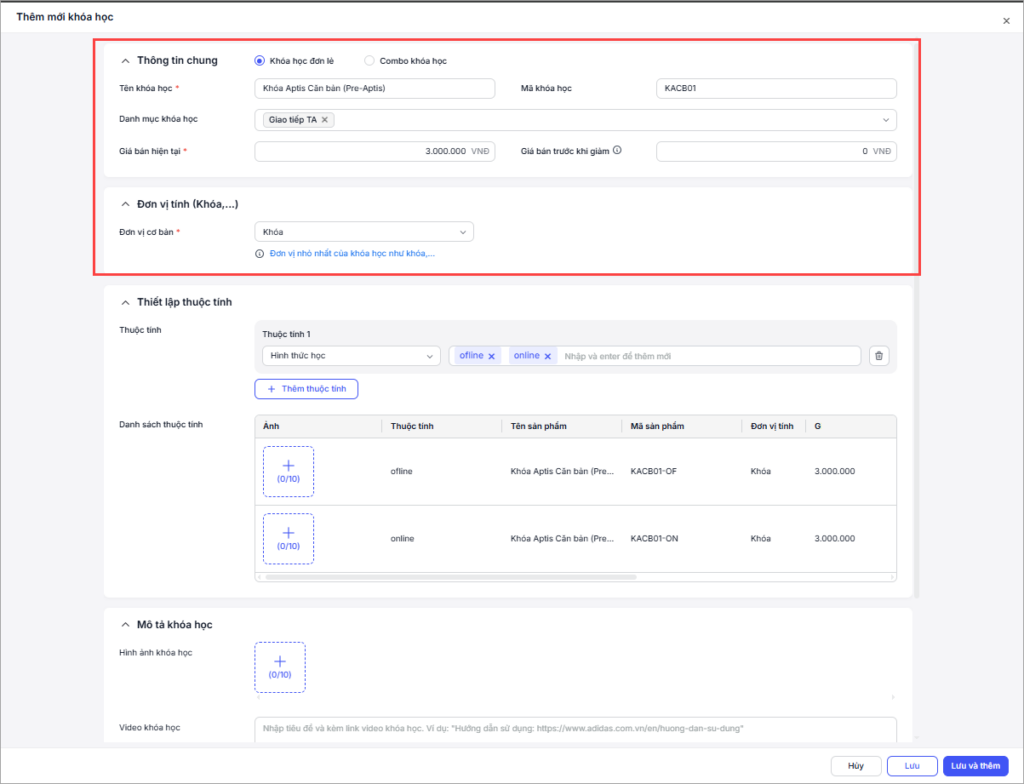
- Bước 2: Nhập các thông tin tại mục Thông tin chung để định danh khóa học:
- Chọn [Khóa học đơn lẻ], sau đó nhập [Tên khóa học], [Mã khóa học], [Danh mục khóa học] và [Giá bán hiện tại] để hoàn thiện thông tin cơ bản.
- Bước 3: Thiết lập đơn vị tính tại mục Đơn vị tính, chọn loại đơn vị phù hợp (ví dụ: Khóa) để làm căn cứ tính toán.
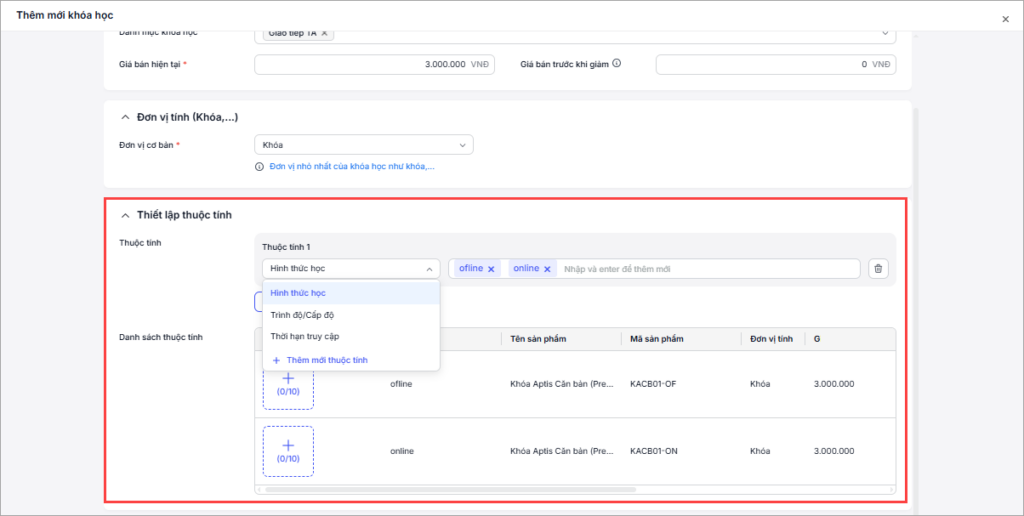
- Bước 4: Thiết lập các thông tin bổ sung tại mục Thiết lập thuộc tính:
- Chọn [Thuộc tính] mà hệ thống đã thiết lập sẵn và nhập giá trị tương ứng để phân loại sản phẩm chuyên sâu.
- Nhấn [Thêm thuộc tính] để bổ sung thêm các tiêu chí khác nếu cần.
- Bước 5: Hoàn thiện hình ảnh và nội dung giới thiệu tại mục Mô tả khóa học:
- Nhấn vào biểu tượng [+] tại mục Hình ảnh khóa học để tải lên hình ảnh đại diện cho khóa học giúp khách hàng dễ dàng nhận diện.
- Nhập đường dẫn tại ô [Video khóa học] (ví dụ: “Hướng dẫn sử dụng: https://…”) để đính kèm video giới thiệu khóa học (nếu có)
- Nhập các thông tin chi tiết về lộ trình hoặc đặc điểm nổi bật vào ô [Mô tả khóa học] để nhân viên AI có dữ liệu tư vấn chính xác nhất cho khách hàng.
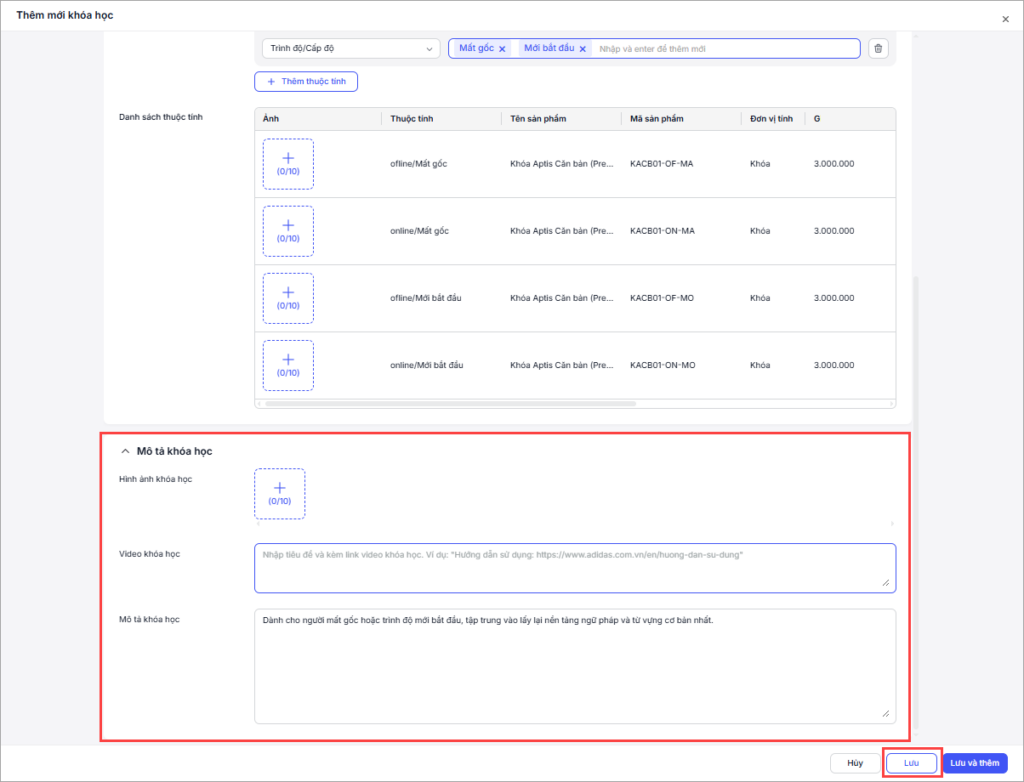
- Bước 6: Nhấn [Lưu và thêm] để lưu khóa học vừa tạo và tiếp tục thêm khóa mới, hoặc nhấn [Lưu] để kết thúc.
2.3. Thêm combo khóa học
Phương thức này giúp anh/chị tạo ra các gói ưu đãi kết hợp nhiều khóa học nhằm kích cầu bán hàng.
- Bước 1: Nhấn nút [Thêm combo], hệ thống sẽ hiển thị giao diện thiết lập combo.
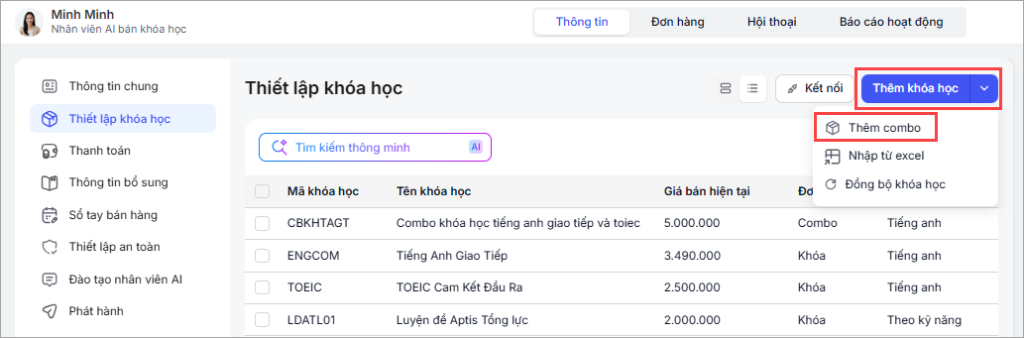
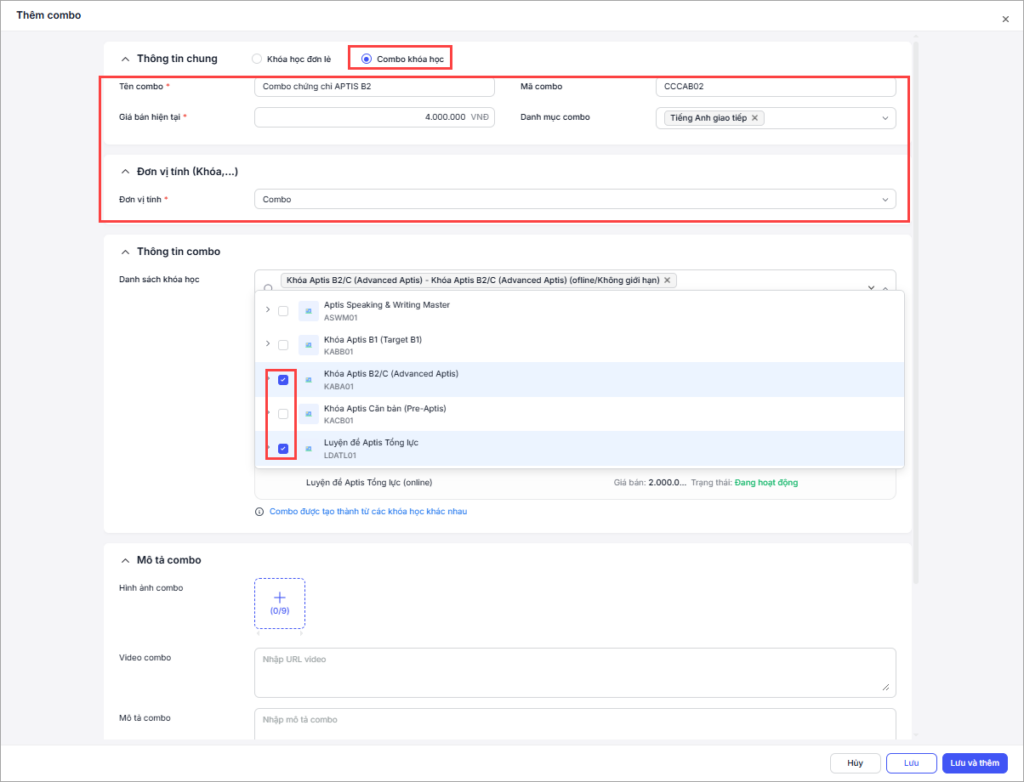
- Bước 2: Tại mục Thông tin combo, chọn [Combo khóa học] và nhập các thông tin: [Tên combo], [Mã combo], [Giá bán hiện tại] và [Danh mục combo].
- Bước 3: Tại mục Danh sách khóa học, anh/chị chọn các khóa học lẻ muốn kết hợp vào combo này bằng cách tích chọn vào ô tương ứng.
- Bước 4: Hoàn thiện thông tin tại mục Mô tả combo bằng cách tải lên [Hình ảnh combo] và nhập [Mô tả combo] để khách hàng hiểu rõ lợi ích của gói.
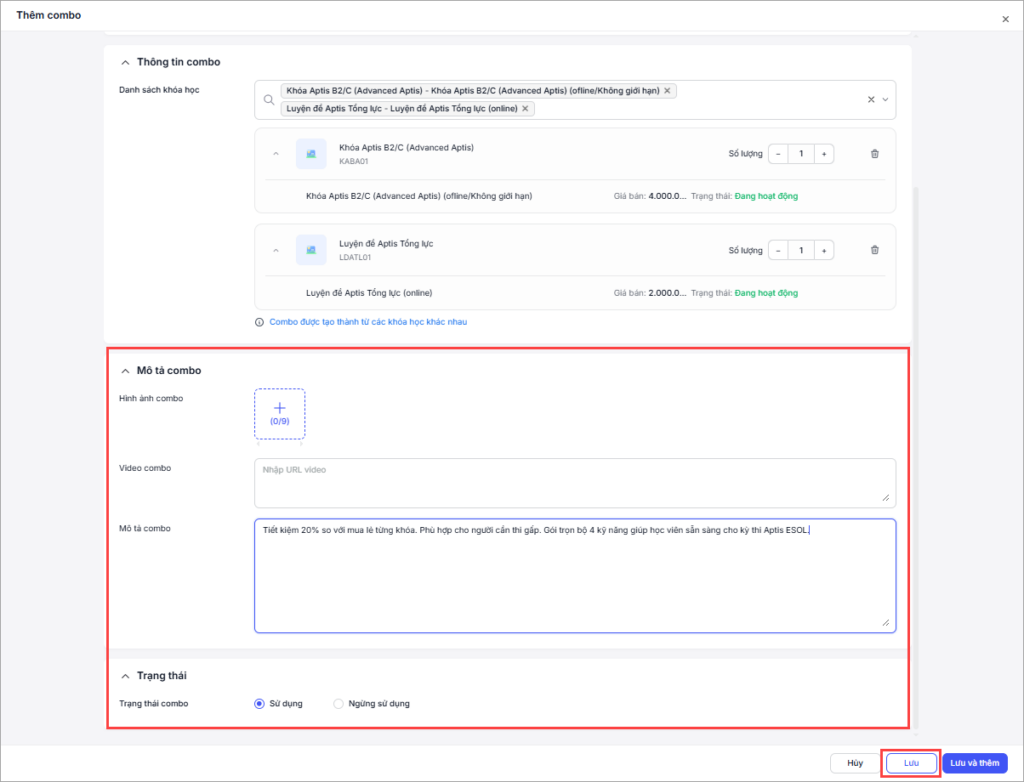
- Bước 5: Chọn trạng thái [Sử dụng] và nhấn [Lưu] để hoàn tất.
2.4. Nhập từ Excel
Phương thức này giúp anh/chị tiết kiệm thời gian khi cần đưa một số lượng lớn khóa học vào hệ thống cùng lúc.
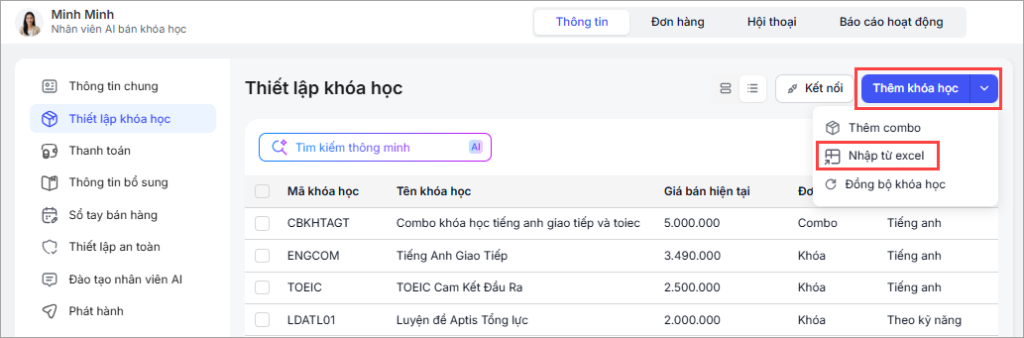
- Bước 1: Nhấn nút [Nhập từ excel].
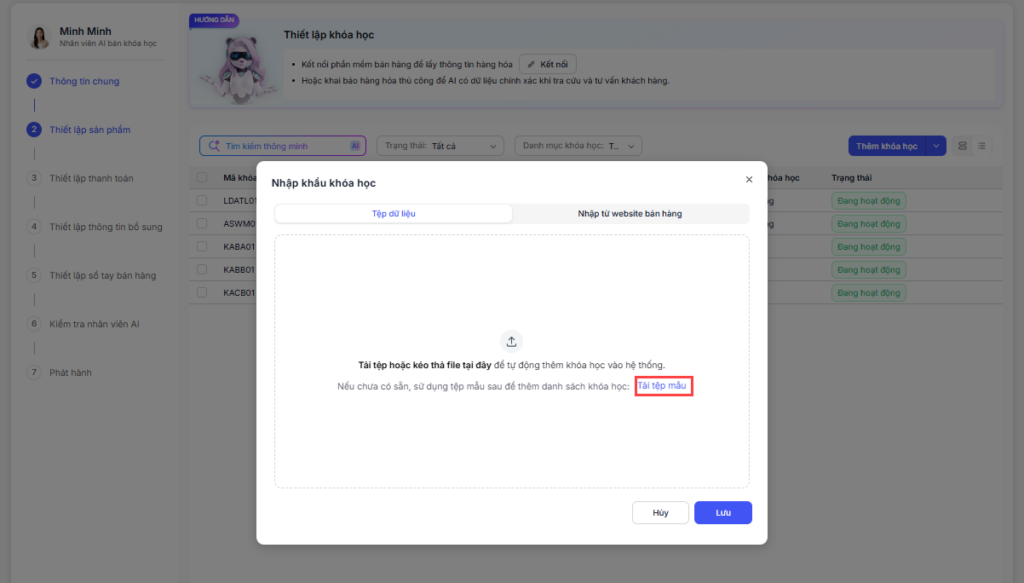
- Bước 2: Nhấn vào dòng [Tải tệp mẫu] để tải file Excel đúng chuẩn của hệ thống về máy tính.
- Bước 3: Mở file vừa tải, điền đầy đủ thông tin khóa học vào các cột tương ứng, sau đó lưu file.
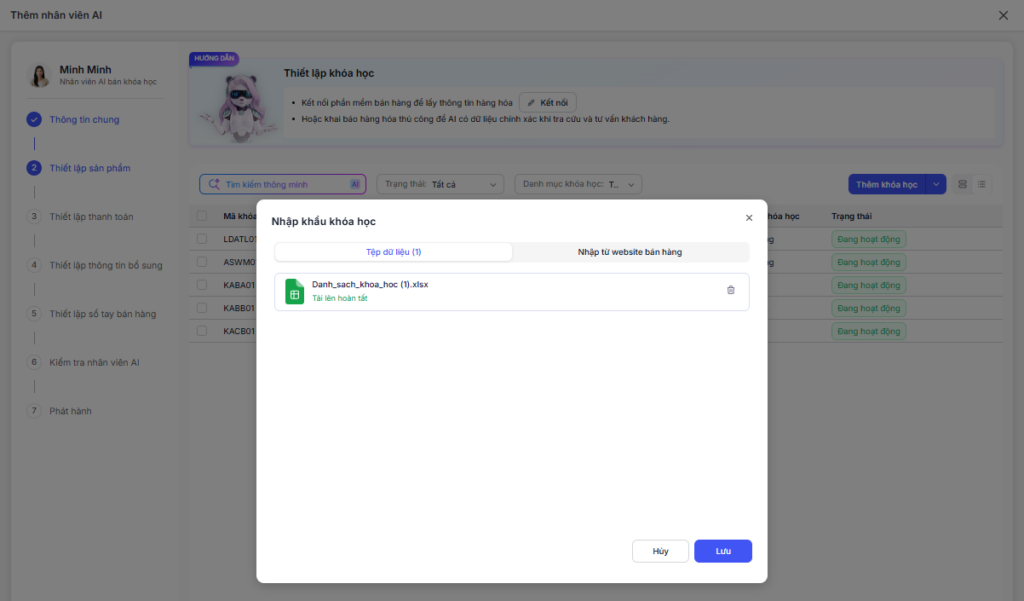
- Bước 4: Quay lại cửa sổ trên, nhấn vào vùng [Tải lên hoặc kéo thả file tại đây] để chọn file Excel đã chuẩn bị. Nhấn nút [Lưu] để hệ thống bắt đầu quá trình đọc và cập nhật dữ liệu vào danh sách.
Bước 5: Hệ thống hiển thị [Kết quả nhập khóa học]:
- Nếu quá trình nhập thành công: Hệ thống sẽ hiển thị số dòng thành công.
- Nếu có dữ liệu chưa nhập thành công: Hệ thống sẽ hiển thị số dòng lỗi. Khi đó, anh/chị nhấn vào dòng [Tải xuống kết quả nhập khẩu tại đây] để tải file chứa chi tiết nguyên nhân lỗi, từ đó dễ dàng điều chỉnh dữ liệu trong file gốc và thực hiện nhập khẩu lại.
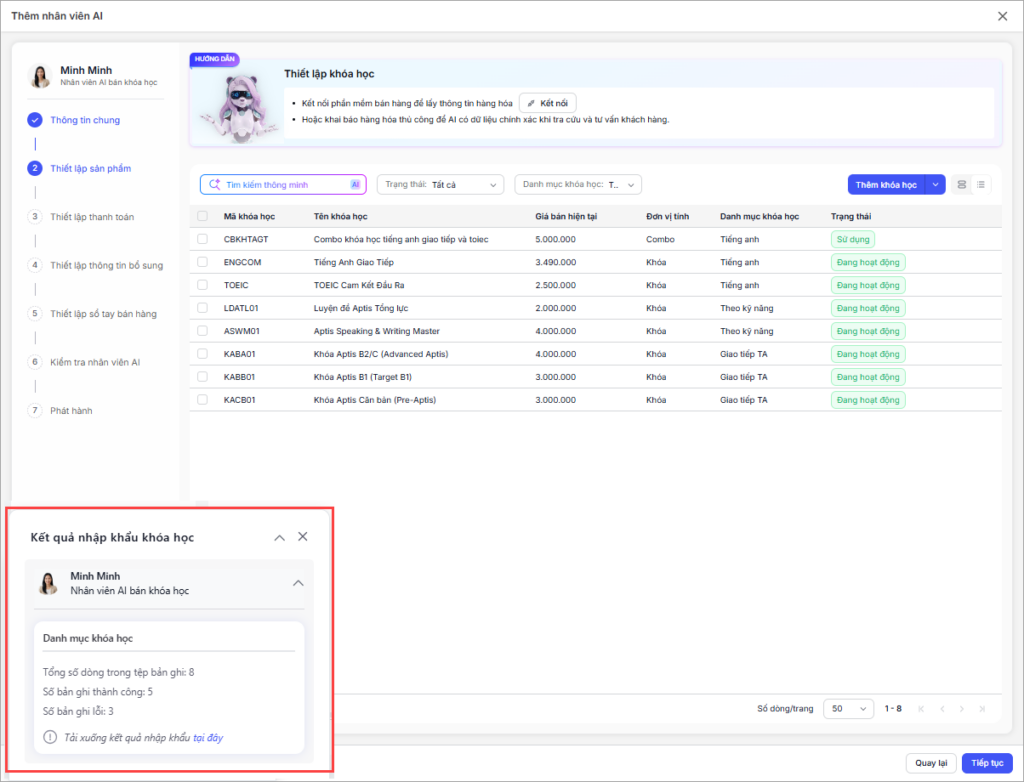
Bước 6: Sau khi nhập khẩu xong danh mục khóa học, nhấn Tiếp tục để sang bước Thiết lập thanh toán.
3. Lưu ý
- Định dạng file: Khi nhập từ Excel, anh/chị tuyệt đối không thay đổi cấu trúc cột và tiêu đề của file mẫu để tránh lỗi dữ liệu.
- Kiểm tra dữ liệu: Sau khi nhập Excel, hãy kiểm tra lại phần Kết quả nhập khóa học (số dòng thành công, số dòng lỗi) để đảm bảo thông tin đã được cập nhật chính xác.