
1. Tổng quan
Bài viết này hướng dẫn anh/chị cách nạp và quản lý các tài liệu tri thức (tệp tin, liên kết, thư mục…) để làm giàu kho dữ liệu cho nhân viên AI tư vấn khóa học. Việc thiết lập đầy đủ thông tin bổ sung giúp nhân viên AI có căn cứ dữ liệu chính xác để giải đáp các câu hỏi chuyên sâu về lộ trình học, học phí và các chính sách đào tạo, từ đó nâng cao chất lượng tư vấn cho học viên.
Nội dung hướng dẫn bao gồm:
- Cách quản lý và tổ chức tri thức theo thư mục.
- Cách thêm mới các loại tài liệu (Thư mục, Tệp, Liên kết…).
Đối tượng áp dụng: Quản trị viên trung tâm đào tạo hoặc người quản lý vận hành nhân viên AI.
2. Hướng dẫn thực hiện
2.1. Quản lý tri thức theo thư mục
Để việc quản lý dữ liệu khoa học và giúp nhân viên AI dễ dàng truy xuất thông tin theo từng nhóm chủ đề, anh/chị nên tổ chức tài liệu vào các thư mục chuyên biệt.
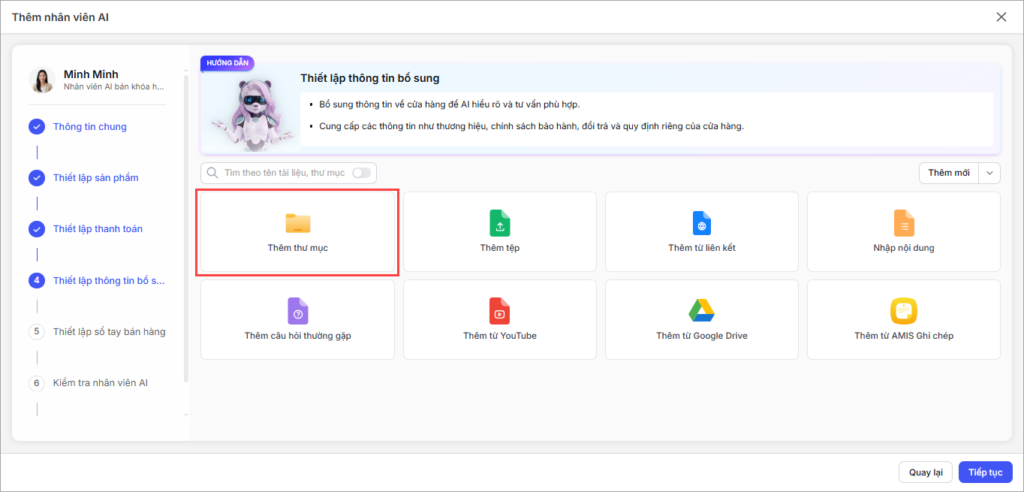
- Bước 1: Tại màn hình [Thông tin bổ sung], nhấn vào biểu tượng [Thư mục] trong menu [Thêm mới] để khởi tạo các thư mục (Ví dụ: Thư mục “Lộ trình học”, Thư mục “Học phí & Ưu đãi”).
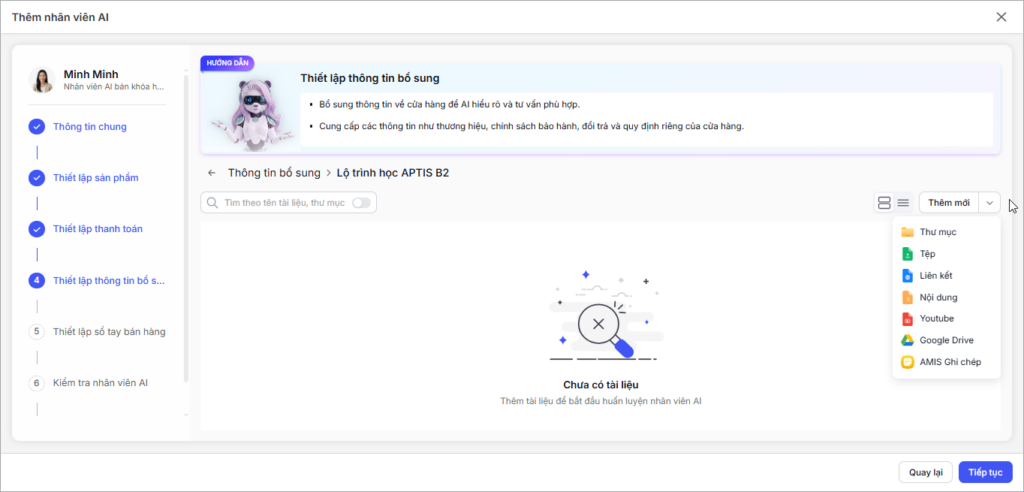
- Bước 2: Sau khi tạo thư mục, anh/chị nhấn vào thư mục đó để bắt đầu thêm các tài liệu liên quan vào bên trong (Xem hướng dẫn chi tiết tại mục 2.2).
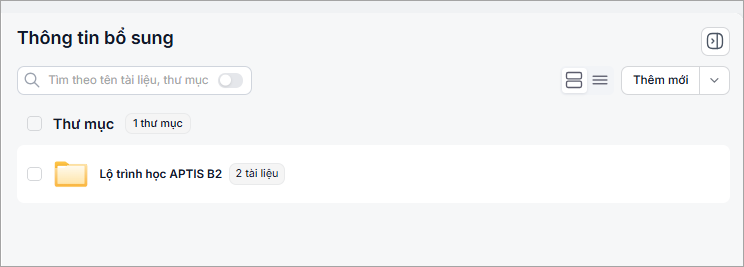
- Bước 3: Hệ thống sẽ hiển thị số lượng tài liệu hiện có trong mỗi thư mục (Ví dụ: “02 tài liệu”) để anh/chị dễ dàng theo dõi khối lượng tri thức đã nạp.
2.2. Thêm mới thông tin bổ sung
Anh/chị có thể cung cấp thêm dữ liệu mới cho nhân viên AI thông qua nhiều định dạng khác nhau tùy theo nguồn tài liệu đang có.
- Bước 1: Tại màn hình [Thông tin bổ sung], lựa chọn loại định dạng phù hợp với nhu cầu (hoặc nhấn thêm mới ngay trong một thư mục cụ thể đã tạo).
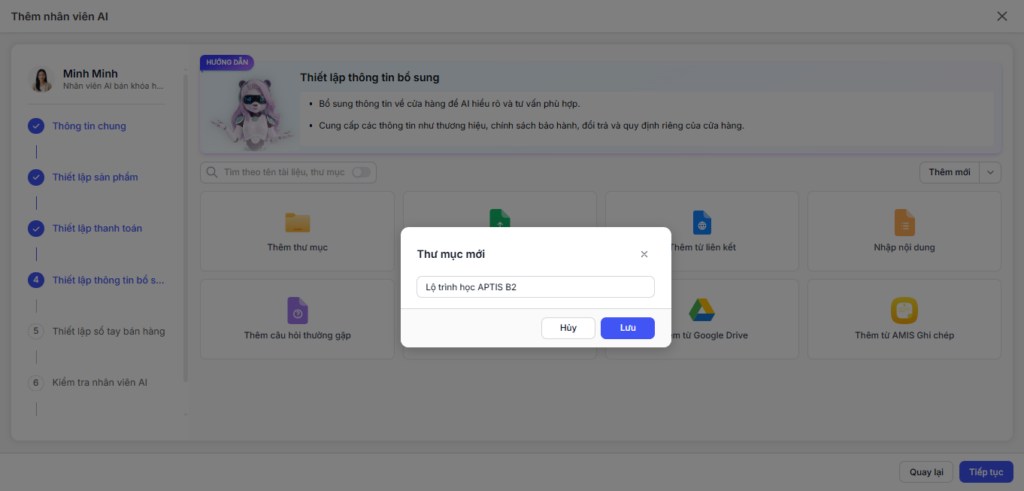
- Bước 2: Lựa chọn loại định dạng phù hợp với nhu cầu:
- [Thư mục]: Tạo một thư mục để nhóm các tài liệu có cùng chủ đề.
-
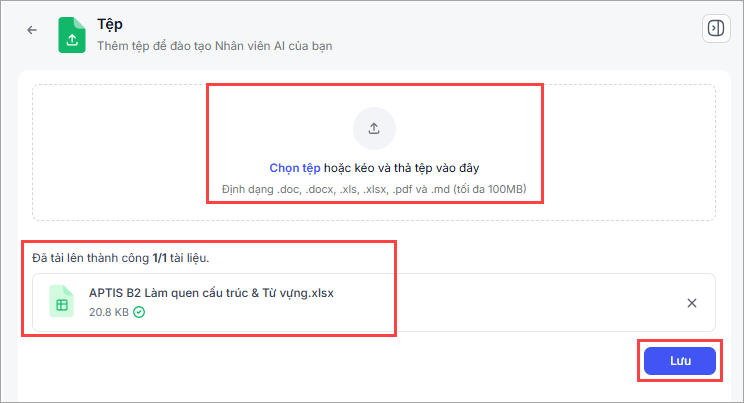
- [Tệp]: Tải lên các tệp tin trực tiếp từ máy tính (Ví dụ: file PDF lộ trình học, file Excel danh mục học phí…).
-
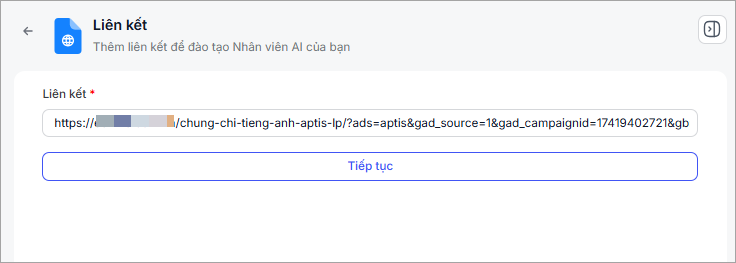
- [Liên kết]: Cung cấp các đường dẫn website hoặc bài viết trực tuyến. Anh/chị có thể tích chọn [Đồng bộ tài liệu] và thiết lập thời gian để hệ thống tự động cập nhật nội dung mới nhất từ liên kết này.
-
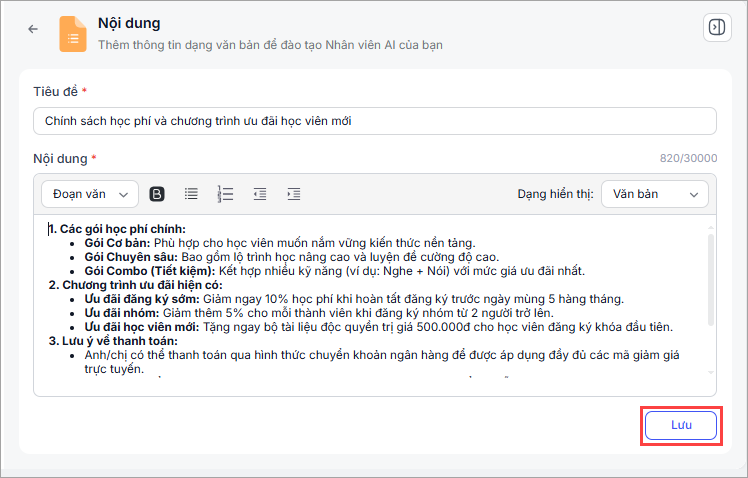
- [Nội dung]: Nhập trực tiếp các đoạn văn bản hướng dẫn ngắn hoặc các quy định đào tạo.
-
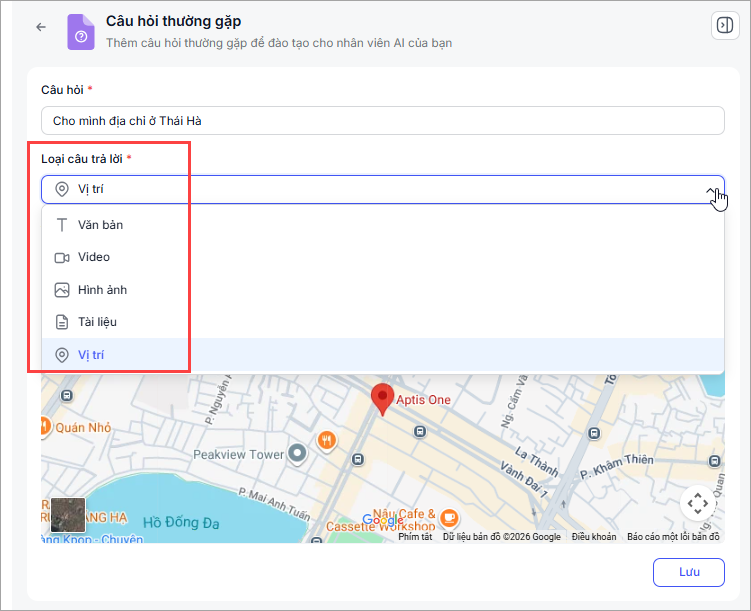
- [Câu hỏi thường gặp]: Thiết lập bộ câu hỏi và câu trả lời mẫu (FAQ) giúp AI phản hồi nhanh các tình huống lặp lại. Hệ thống hỗ trợ nạp câu trả lời dưới nhiều dạng như: Văn bản, Video, Hình ảnh, Tài liệu và Vị trí.
-
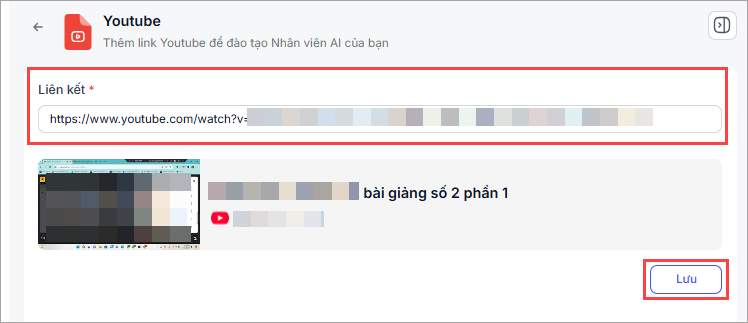
- [Youtube]: Cung cấp các video bài giảng hoặc video giới thiệu cơ sở vật chất.
-
- [Google Drive]: Kết nối trực tiếp với các tài liệu đang lưu trữ trên nền tảng Google Drive.
- [AMIS Ghi chép]: Lấy dữ liệu từ các ghi chú có sẵn trong hệ thống AMIS.
- Bước 3: Thực hiện nhập thông tin theo yêu cầu của loại tài liệu đã chọn và nhấn [Lưu] để hoàn tất.
3. Lưu ý
- Định dạng tệp tin: Khi sử dụng tính năng [Tệp], anh/chị nên ưu tiên các định dạng văn bản phổ biến (PDF, Docx, Excel) để đảm bảo nhân viên AI có thể đọc và phân tích dữ liệu chính xác nhất.
- Tổ chức dữ liệu: Nên chia nhỏ các tài liệu vào các thư mục theo nhóm khóa học hoặc theo chủ đề (Ví dụ: Chia theo Tiếng Anh, Tiếng Trung, hoặc theo học phí, lộ trình) thay vì để tất cả ở lớp ngoài cùng, giúp việc quản lý và kiểm soát tri thức hiệu quả hơn.
- Quản lý và cập nhật tài liệu: Để đảm bảo kho tri thức luôn chính xác, anh/chị có thể chủ động [Chỉnh sửa] hoặc [Xóa] các tài liệu khi không còn nhu cầu sử dụng hoặc khi phát hiện tải nhầm tệp tin. Việc thường xuyên rà soát và loại bỏ các tài liệu cũ/sai sót sẽ giúp nhân viên AI tránh lấy nhầm thông tin lỗi để phản hồi học viên.