
1. Tổng quan
Tính năng cho phép Robot sử dụng công nghệ nhận diện khuôn mặt để nhận biết danh tính khách hàng, từ đó tự động thực hiện các hành động chào hỏi và phản hồi thông tin phù hợp với từng đối tượng cụ thể (như khách VIP, khách vãng lai, cán bộ nhân viên).
Việc áp dụng tính năng này giúp nâng cao trải nghiệm của khách hàng và cán bộ nhân viên, tạo sự chuyên nghiệp và cá nhân hóa trong quá trình tương tác với Robot.
Đối tượng áp dụng: Đơn vị vận hành Robot.
2. Hướng dẫn thực hiện
2.1. Thiết lập kịch bản chào hỏi nhóm khách hàng VIP chưa có dữ liệu (như nhóm Lãnh đạo & Quản lý cấp cao/Nhóm Doanh nghiệp & Nhà đầu tư…)
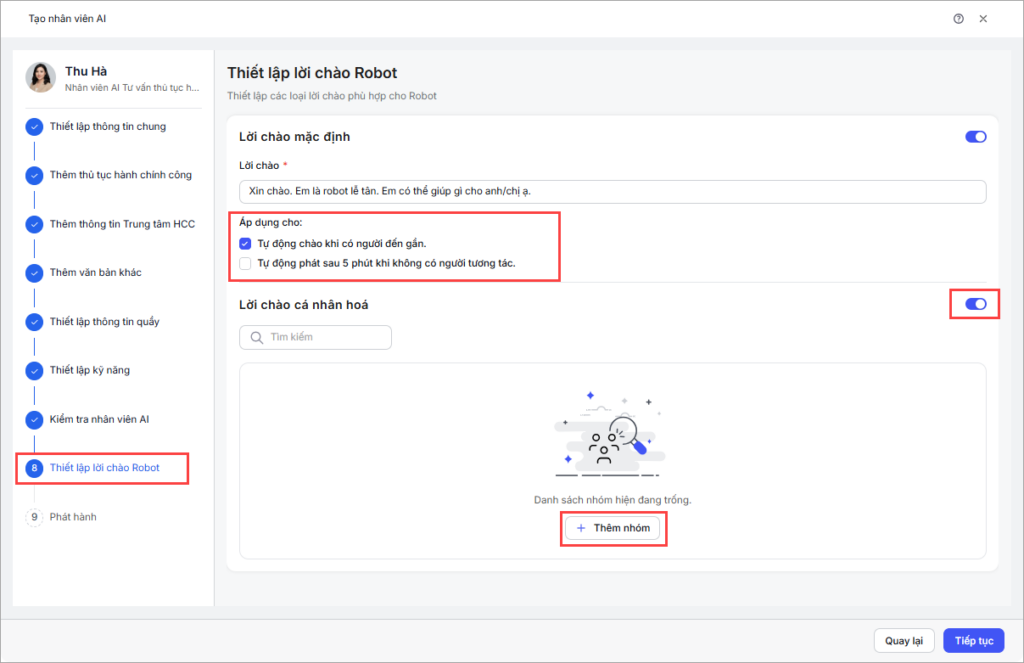
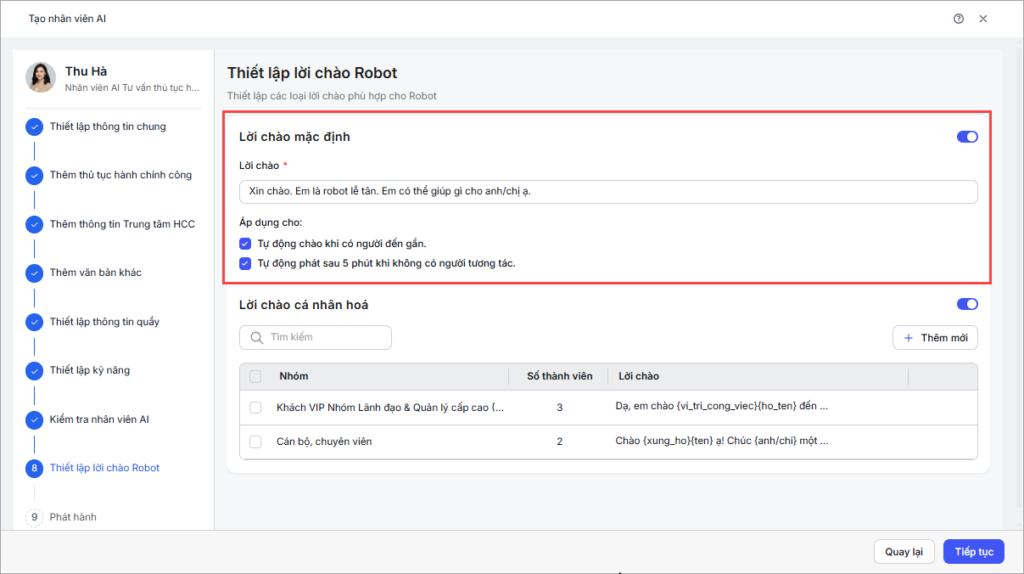
Bước 1: Tại màn hình Thiết lập lời chào Robot, anh/chị gạt công tắc Lời chào cá nhân hóa sang trạng thái BẬT (ON).
Hệ thống sẽ hiển thị danh sách các nhóm đối tượng đã được thiết lập trước đó.
Bước 2: Để bắt đầu tạo nhóm mới, anh/chị nhấn vào nút Thêm nhóm.
Hệ thống hiển thị cửa sổ để anh/chị thiết lập thông tin cho nhóm đối tượng mới.
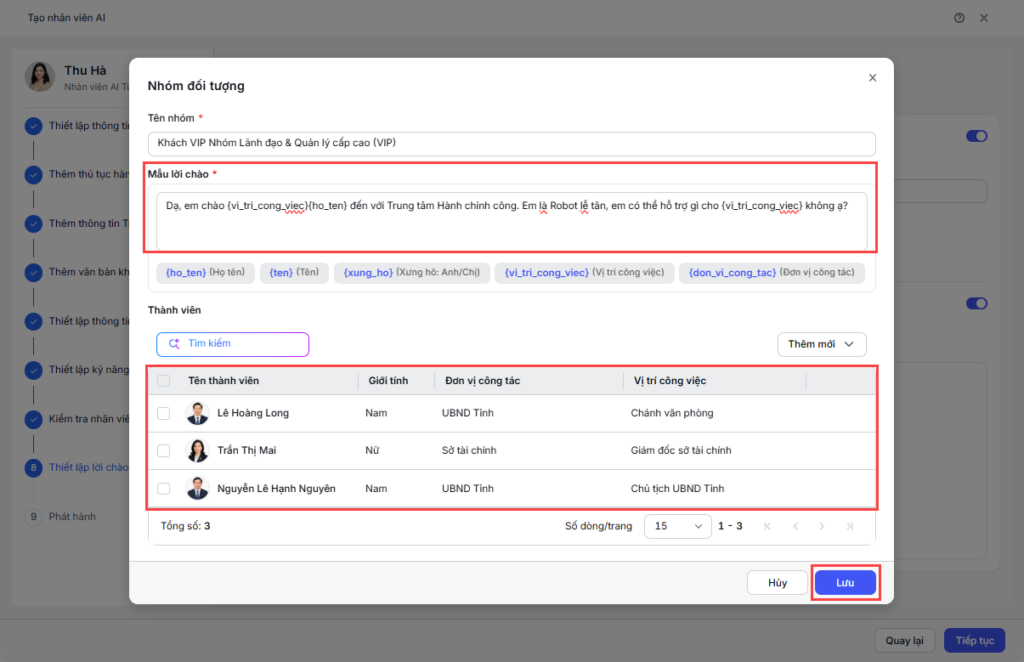
Bước 3: Tại trường Tên nhóm, nhập tên nhóm.
Bước 4: Tại trường Mẫu lời chào, nhập nội dung Robot sẽ sử dụng khi chào khách thuộc nhóm đó.
Anh/chị có thể chọn các biến có sẵn để cá nhân hóa lời chào:
- {ho_ten}: Họ tên khách hàng.
- {ten}: Tên khách hàng.
- {xung_ho}: Cách xưng hô.
- {vi_tri_cong_viec}: Vị trí công việc.
- {don_vi_cong_tac}: Đơn vị công tác.
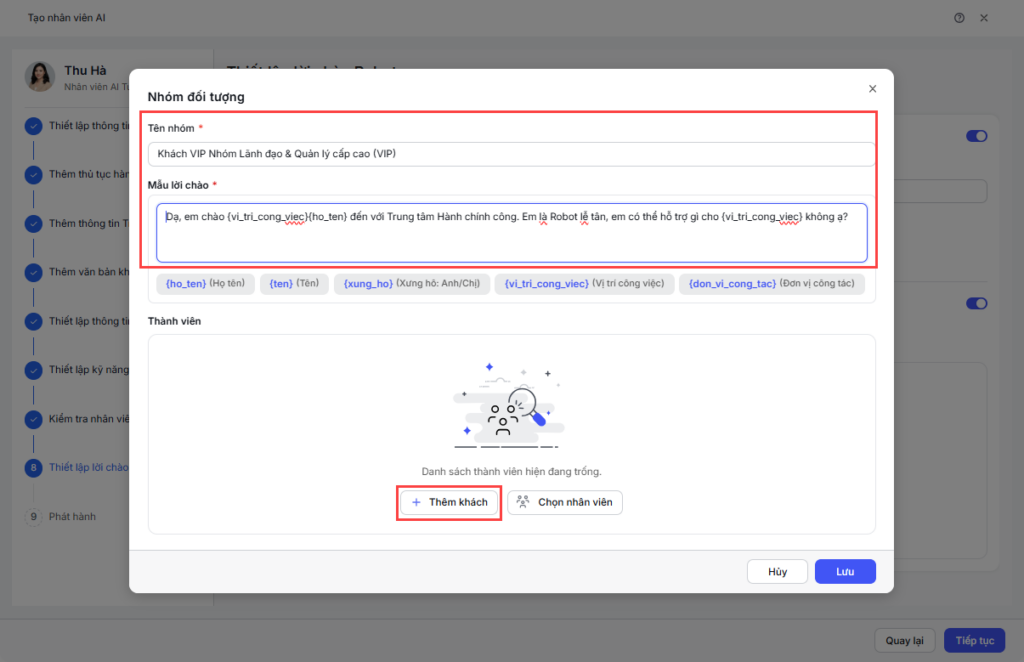
Bước 5: Tại phần Thành viên, nhấn Thêm mới và chọn Thêm khách.
→ Hệ thống hiển thị màn hình nhập thông tin khách hàng.
Bước 6: Nhập thông tin khách hàng VIP, gồm:
- Ảnh: Tải ảnh nhận diện của khách hàng.
- Họ và tên đệm.
- Tên.
- Giới tính.
- Đơn vị công tác, nếu có.
- Vị trí công việc, nếu có.
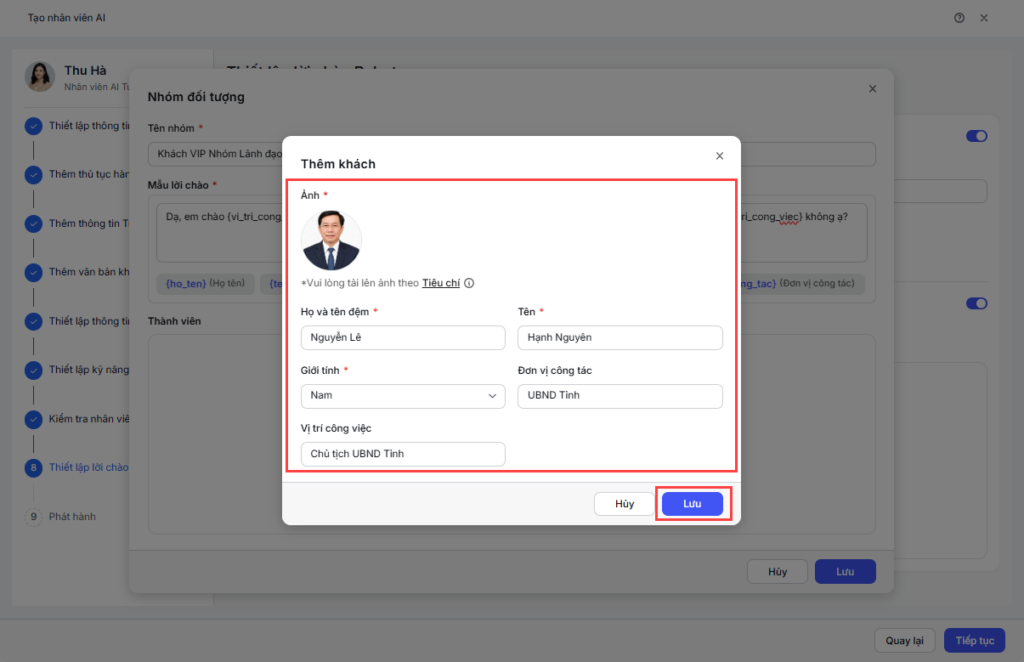
Bước 7: Nhấn Lưu để thêm khách hàng vào nhóm VIP.
→ Khách hàng được hiển thị trong danh sách thành viên của nhóm.
Bước 8: Nhấn Thêm mới, chọn Thêm khách để thêm các khách hàng VIP khác vào cùng nhóm.
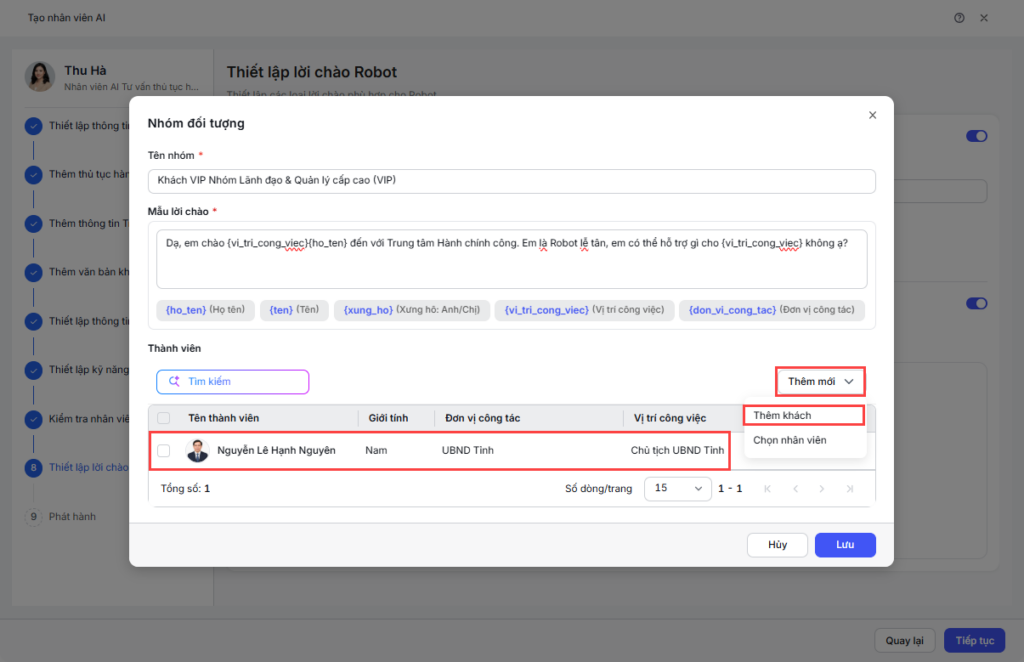
Bước 9: Kiểm tra lại tên nhóm, số lượng thành viên và mẫu lời chào, sau đó nhấn Lưu để lưu thiết lập lời chào cho Robot.
Bước 10: Nhóm khách hàng VIP được tạo và hiển thị trong danh sách Lời chào cá nhân hóa.
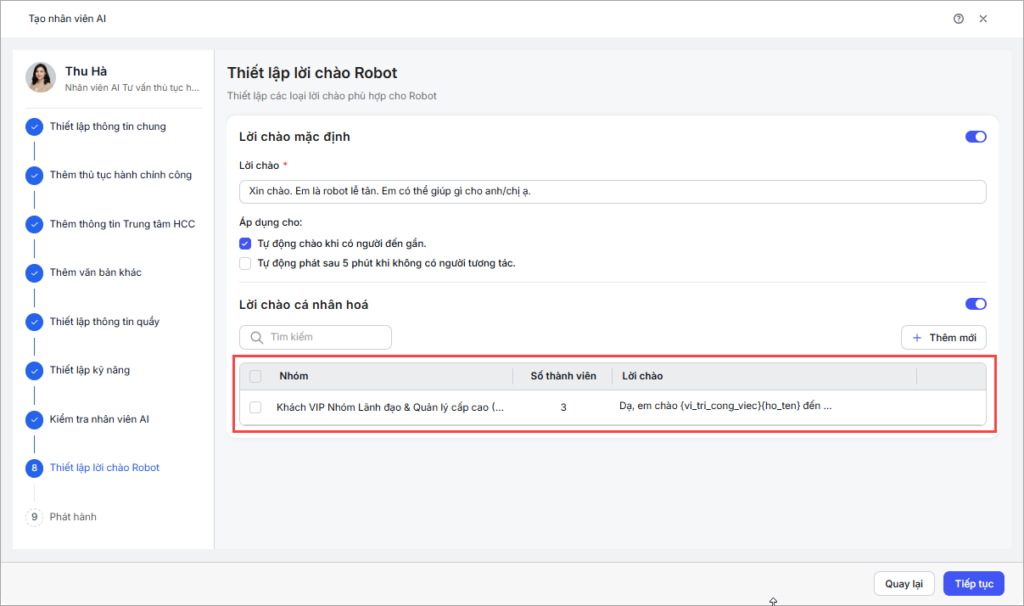
Kết quả: Khi Robot nhận diện khuôn mặt khớp với avatar khách nhóm VIP, Robot sẽ sử dụng mẫu lời chào đã thiết lập thay cho lời chào mặc định.
Ví dụ: Dạ, em chào chủ tịch UBND tỉnh Nguyễn Lê Hạnh Nguyên đến với Trung tâm hành chính công. Em là Robot lễ tân, em có thể hỗ trợ gì cho chủ tịch UBND tỉnh không ạ?
2.2. Thiết lập kịch bản chào hỏi cán bộ, chuyên viên nội bộ (đã có dữ liệu)
Bước 1: Tại giao diện Khai báo nhóm đối tượng, thiết lập thông tin cho nhóm đối tượng cán bộ, chuyên viên nội bộ
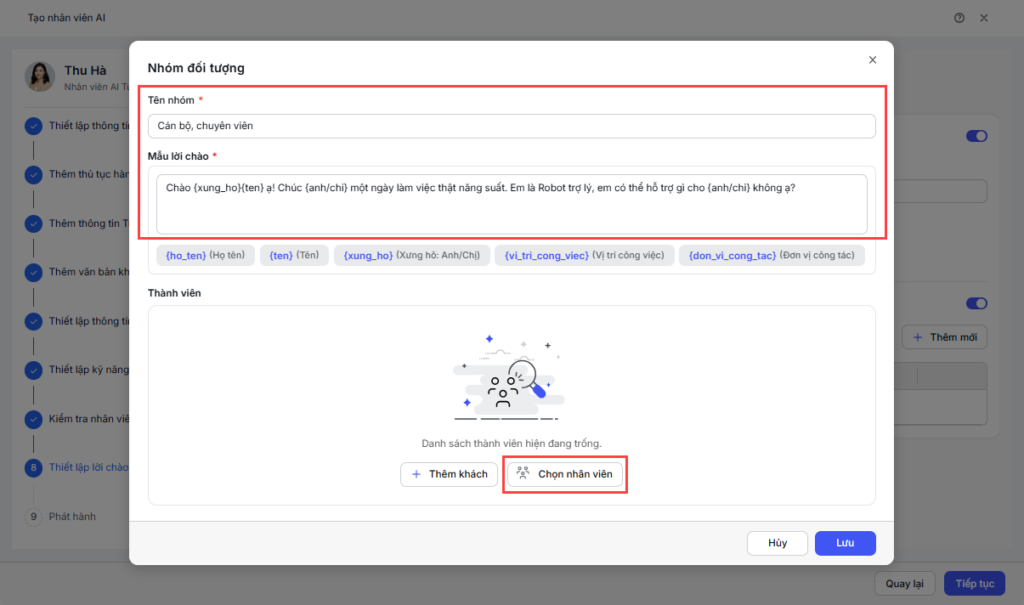
Bước 3: Thêm danh sách nhân viên vào nhóm.
- Tại phần Thành viên, nhấn nút Chọn nhân viên.
Hệ thống hiển thị cửa sổ Danh sách nhân viên. - Tại đây, anh/chị có thể tìm kiếm tên nhân viên, sau đó nhấn tích chọn vào ô vuông trước tên người cần thêm.
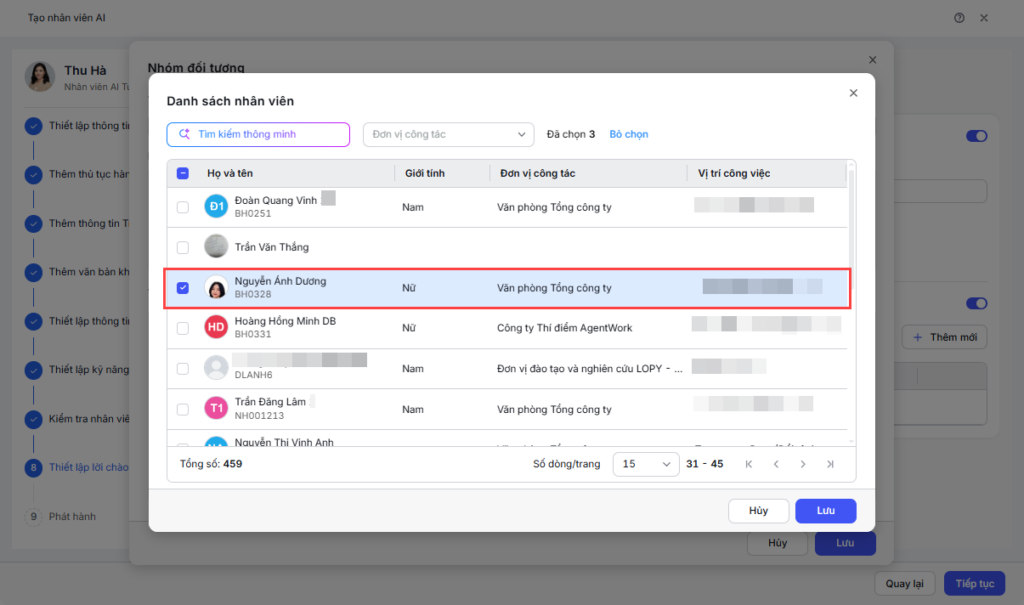
- Sau khi chọn xong, nhấn nút Lưu tại cửa sổ danh sách.
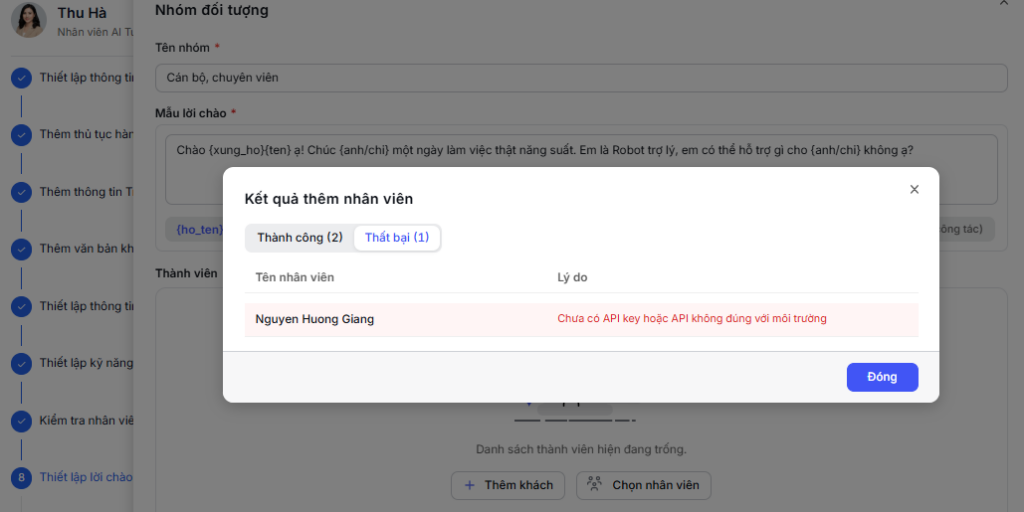
Hệ thống hiển thị thông báo Kết quả thêm nhân viên
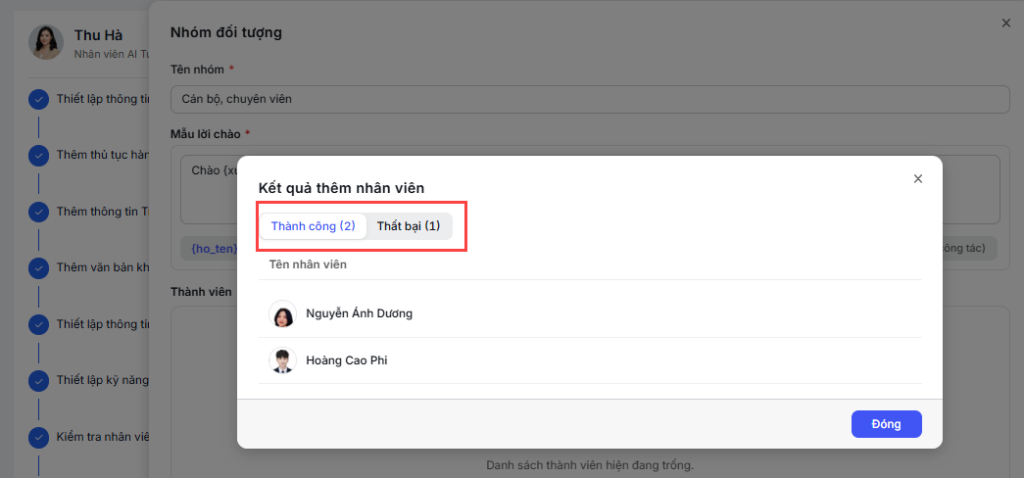
- Nếu thêm nhân viên thất bại hệ thống sẽ thông báo lý do
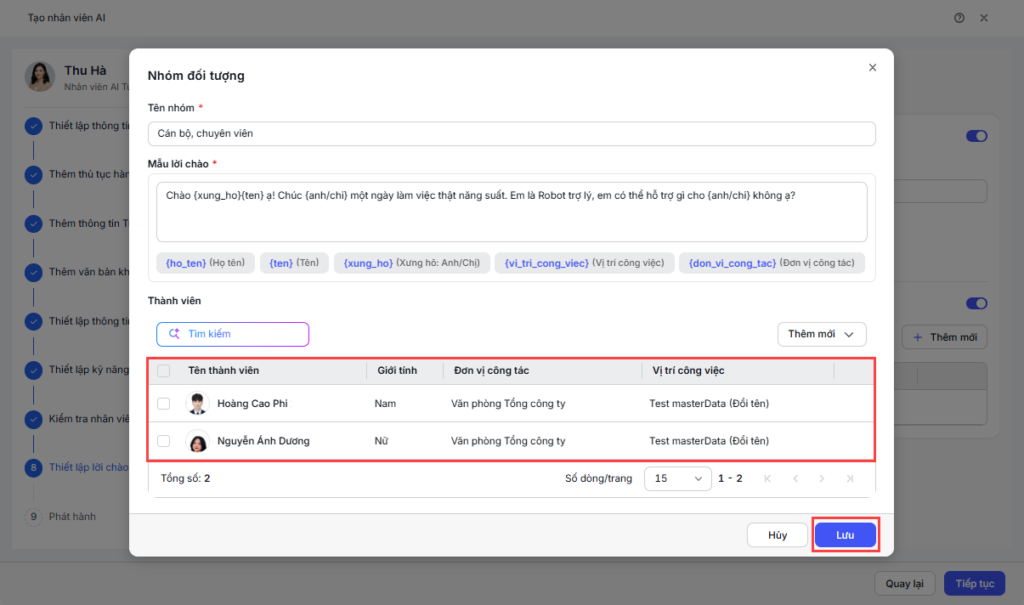
Bước 4: Hoàn tất thiết lập nhóm.
- Kiểm tra lại danh sách thành viên đã hiển thị đúng trong cửa sổ Nhóm đối tượng.
- Nhấn nút Lưu để ghi nhận nhóm mới.
Bước 5: Nhóm khách hàng VIP được tạo và hiển thị trong danh sách Lời chào cá nhân hóa.
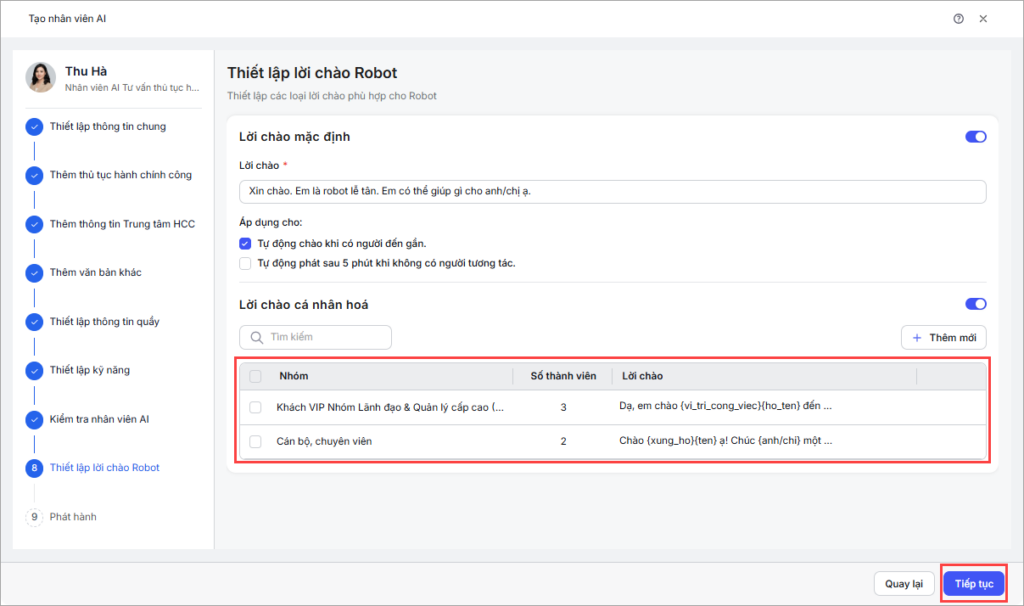
Kết quả: Khi Robot nhận diện được khuôn mặt của cán bộ, nhân viên có tên trong danh sách, Robot sẽ tự động thực hiện lời chào đã được cá nhân hóa.
2.3. Khách vãng lai (không có dữ liệu)
Đối với những người có khuôn mặt lạ, không thuộc nhóm khách hàng VIP hay danh sách nhân viên nội bộ đã thiết lập, Robot sẽ tự động sử dụng Lời chào mặc định mà anh/chị đã cấu hình tại mục tương ứng.
3. Lưu ý
- Chất lượng hình ảnh: Để việc nhận diện khuôn mặt đạt độ chính xác cao nhất, hình ảnh đầu vào cần rõ nét, không bị che khuất và đảm bảo điều kiện ánh sáng phù hợp.
- Quyền riêng tư: Việc thu thập và sử dụng dữ liệu khuôn mặt phải tuân thủ các quy định về bảo mật thông tin cá nhân của khách hàng và pháp luật hiện hành.
- Kiểm tra định kỳ: Anh/chị nên thường xuyên kiểm tra và cập nhật danh sách khách hàng để tránh tình trạng Robot chào hỏi sai đối tượng do dữ liệu cũ.
- Môi trường vận hành: Đảm bảo camera nhận diện của Robot được đặt ở vị trí tối ưu, không bị vật cản che khuất tầm nhìn.