
1. Tổng quan
Bài viết này nhằm hướng dẫn anh/chị cách thiết lập kết nối máy in cho thiết bị Robot để phục vụ việc in ấn các tài liệu, hồ sơ thủ tục. Việc kết nối đúng cách sẽ giúp Robot có thể thực hiện lệnh in một cách chính xác.
Nội dung chính bao gồm:
- Thiết lập kết nối máy in tại thiết bị Robot.
- Cách hiển thị và lựa chọn máy in trong danh sách.
- Kiểm tra kết nối sau khi thiết lập.
Đối tượng áp dụng: Kỹ thuật viên triển khai hoặc người quản lý vận hành thiết bị Robot.
2. Hướng dẫn thực hiện
2.1. Thiết lập kết nối máy in tại thiết bị Robot
Bước 1: Truy cập vào giao diện quản lý của Robot, tìm và chọn mục Thiết lập kết nối máy in.
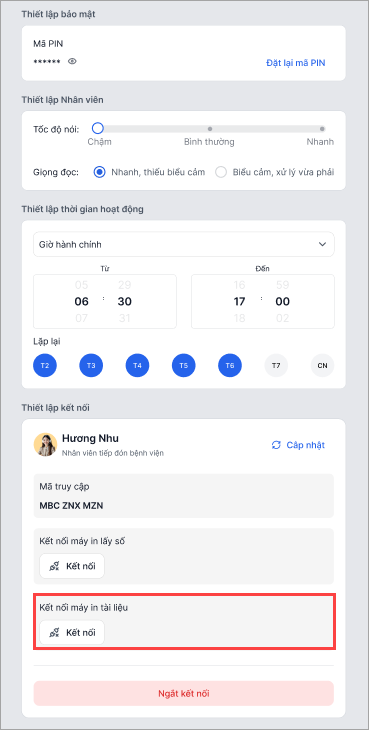
Bước 2: Tại màn hình thiết lập, anh/chị thực hiện kết nối máy in thông qua cổng USB.
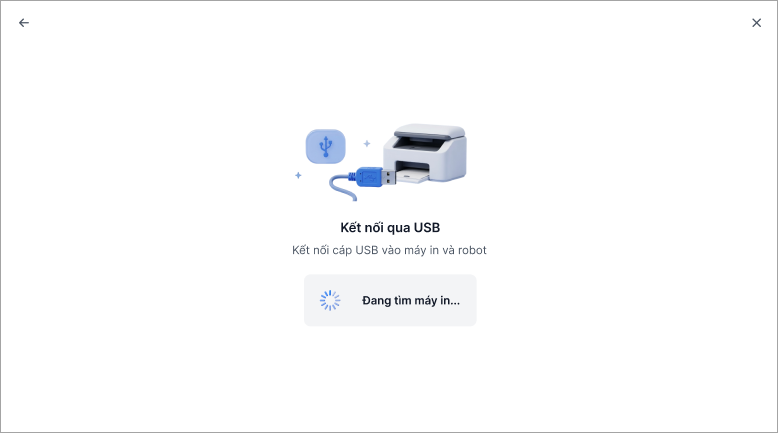
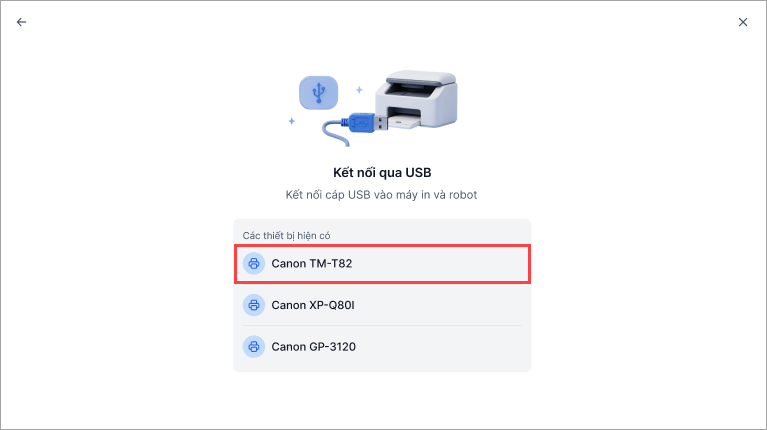
Bước 3: Hệ thống sẽ hiển thị danh sách các máy in đang kết nối qua cổng USB. Anh/chị nhấn chọn tên máy in tương ứng với máy in đang sử dụng.
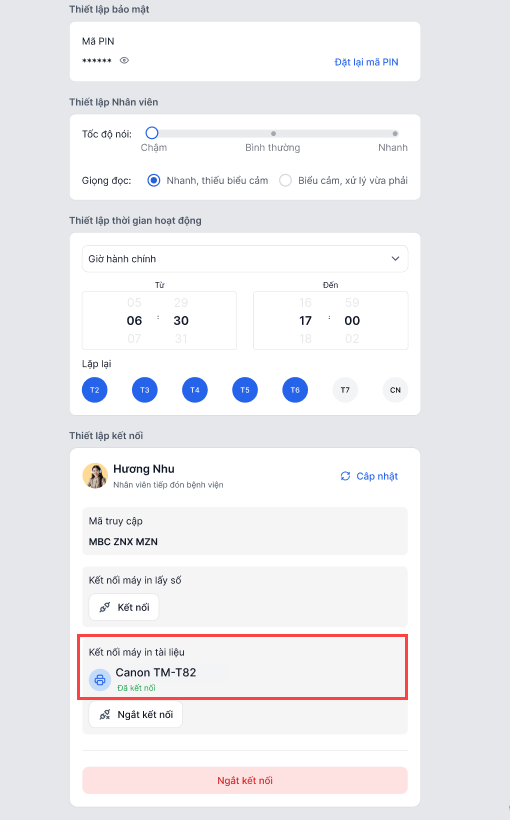
Bước 4: Hệ thống sẽ hiển thị trạng thái kết nối.
2.2. Kiểm tra và in thử tài liệu
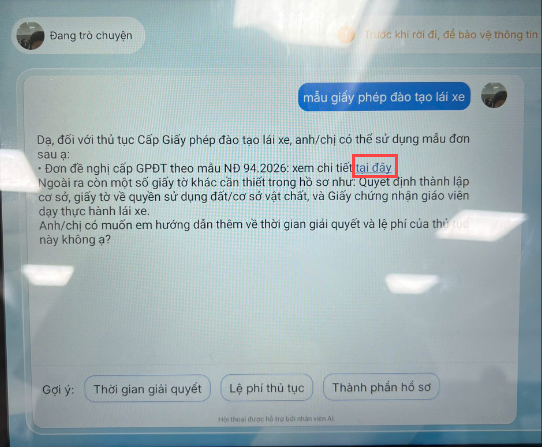
Bước 1: Khi hỏi về tài liệu hoặc mẫu hồ sơ cần in trên giao diện Robot. Hệ thống sẽ trả về link tài liệu, click vào link tại đây.
Bước 2: Nhấn vào nút In tài liệu.
Lưu ý:
-
- Có thể zoom in zoom out tài liệu bằng cách click đúp.
- Phải kết nối máy in thành công thì mới có nút In tài liệu.
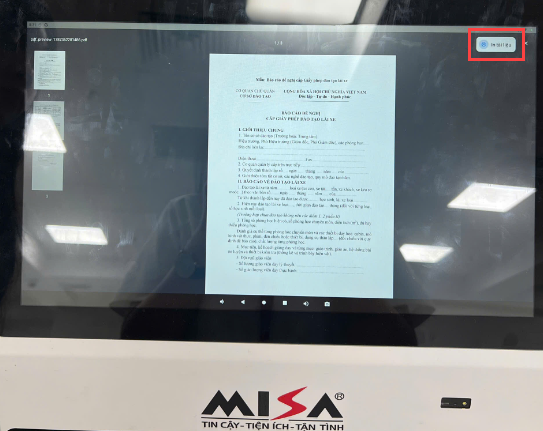
Kết quả: Tài liệu được in ra thành công từ Robot qua máy in đã kết nối.
3. Lưu ý
- Kết nối vật lý: Luôn đảm bảo cáp USB giữa máy in và thiết bị Robot được cắm chắc chắn và không bị lỏng.
- Loại máy in: Sử dụng máy in tài liệu thông thường.
- Trường hợp lỗi: Nếu máy in không hiển thị trong danh sách, hãy kiểm tra lại nguồn điện của máy in hoặc thử cắm sang cổng USB khác trên Robot.
- Cập nhật: Nếu thay đổi máy in mới, anh/chị cần thực hiện lại quy trình thiết lập tại mục 2.1 để hệ thống cập nhật driver mới.