
1. Tổng quan
Bài viết này hướng dẫn anh/chị cách truy cập và lấy thông tin kết nối API (bao gồm Client ID và Secret) trên phần mềm KiotViet. Việc lấy mã API này là cần thiết để thực hiện các kết nối giữa KiotViet với các nền tảng bên thứ ba hoặc các ứng dụng quản lý khác.
Đối tượng áp dụng: Quản trị viên cửa hàng hoặc nhân viên có quyền quản trị hệ thống KiotViet.
2. Hướng dẫn thực hiện
2.1. Truy cập mục Kết nối API
Bước 1: Đăng nhập vào tài khoản quản trị phần mềm KiotViet.
Bước 2: Nhấn vào biểu tượng Cài đặt (hình bánh răng) ở góc trên cùng bên phải màn hình để mở bảng menu thiết lập.

Bước 3: Tại bảng menu hiện ra, kéo xuống nhóm mục Cửa hàng và nhấn chọn Dữ liệu và Lịch sử thao tác.
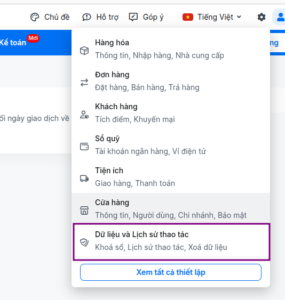
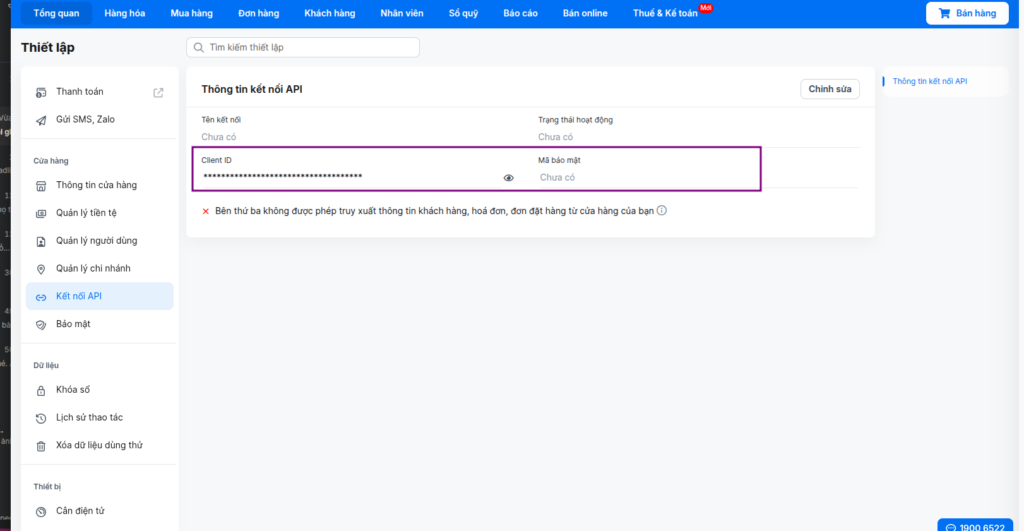
Bước 4: Trong danh sách menu bên trái, nhấn vào mục Kết nối API.
→ Hệ thống sẽ hiển thị giao diện Thông tin kết nối API bao gồm các trường như Tên kết nối, Trạng thái hoạt động, Client ID và Mã bảo mật.
2.2. Lấy thông tin Client API và xác thực bảo mật
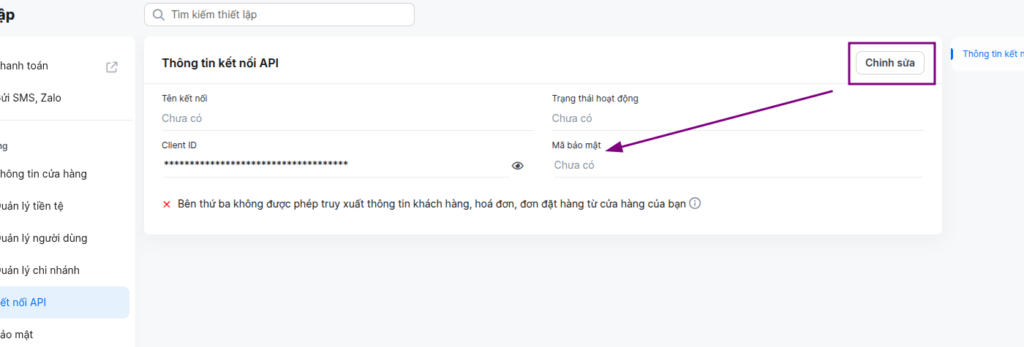
Bước 1: Tại màn hình Thông tin kết nối API, anh/chị sẽ thấy mục Client ID. Nhấn vào biểu tượng “con mắt” để hiển thị mã Client ID cần lấy.Bước 2: Nhấn vào nút Chỉnh sửa ở góc trên bên phải để bắt đầu thiết lập hoặc lấy Mã bảo mật (Secret Token).
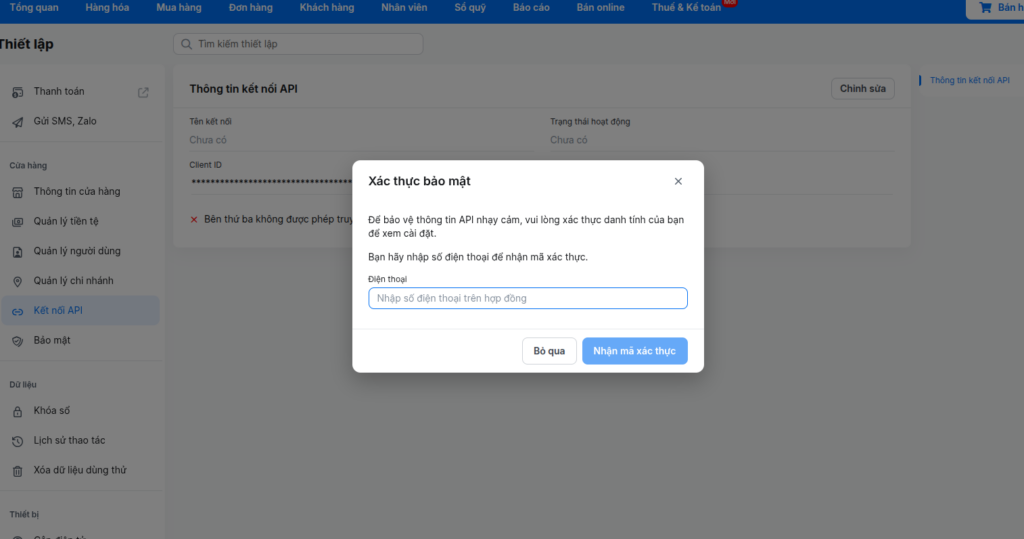
 Bước 3: Một cửa sổ Xác thực bảo mật sẽ hiển thị để đảm bảo tính an toàn cho dữ liệu. Anh/chị nhập Số điện thoại đã đăng ký với KiotViet vào ô trống.
Bước 4: Nhấn nút Nhận mã xác thực để hệ thống gửi mã về điện thoại.
Bước 5: Nhập mã xác thực vừa nhận được vào hệ thống để hoàn tất quy trình xác minh quyền truy cập.
Kết quả: Sau khi xác thực thành công, anh/chị có thể xem và sao chép các thông tin Client ID và Mã bảo mật để sử dụng cho việc kết nối hệ thống.
3. Lưu ý
- Bảo mật tuyệt đối: Anh/chị không được chia sẻ Client ID và Mã bảo mật cho người không có thẩm quyền, vì thông tin này cho phép truy cập vào dữ liệu khách hàng, hóa đơn và đơn hàng của cửa hàng.
- Xác thực thành công: Nếu không nhận được mã xác thực qua điện thoại, hãy kiểm tra lại kết nối mạng hoặc liên hệ bộ phận hỗ trợ của KiotViet để kiểm tra lại số điện thoại đăng ký.
- Trạng thái kết nối: Sau khi lấy mã, hãy đảm bảo trạng thái kết nối được thiết lập là “Đang hoạt động” để các ứng dụng bên thứ ba có thể bắt đầu truy xuất dữ liệu.