
1. Tổng quan
Bài viết này hướng dẫn anh/chị cách kết nối Robot lễ tân với máy in để in phiếu số thứ tự phục vụ người dân. Việc kết nối đúng giúp hệ thống hoạt động trơn tru, đảm bảo in phiếu nhanh chóng ngay sau khi lấy số.
Nội dung gồm 2 cách kết nối:
- Kết nối qua Bluetooth
- Kết nối qua USB
Đối tượng áp dụng: Quản trị viên, nhân viên kỹ thuật thiết lập thiết bị.
2. Hướng dẫn thực hiện
2.1. Kết nối máy in qua Bluetooth
Bước 1: Chọn loại in
Chọn “Kết nối máy in để in số” để tiếp tục thiết lập máy in phục vụ việc in số.
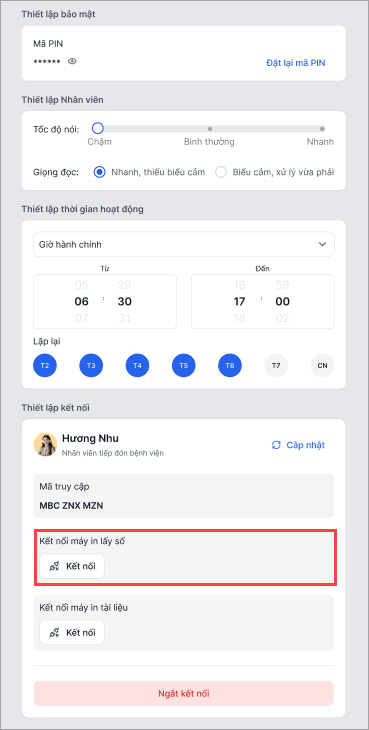
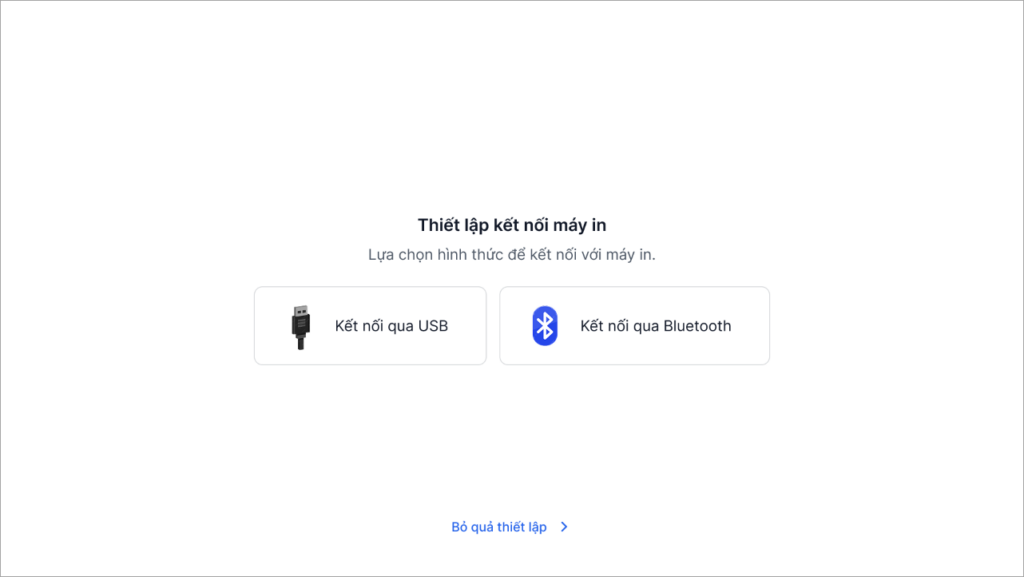
Bước 2: Chọn kết nối qua Bluetooth
Áp dụng khi sử dụng máy in không dây, thuận tiện cho việc di chuyển và lắp đặt.
- Tại màn hình Robot, vào mục Thiết lập → chọn Bluetooth, hệ thống chuyển sang chế độ tìm thiết bị.
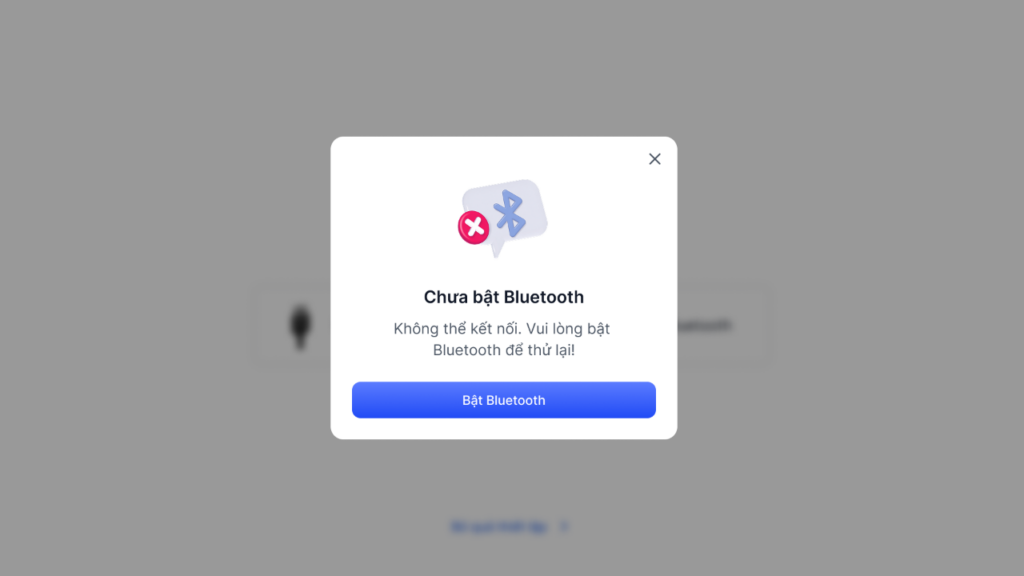
- Nếu Bluetooth trên Robot chưa bật, hệ thống hiển thị thông báo, anh/chị nhấn Bật Bluetooth để tiếp tục.
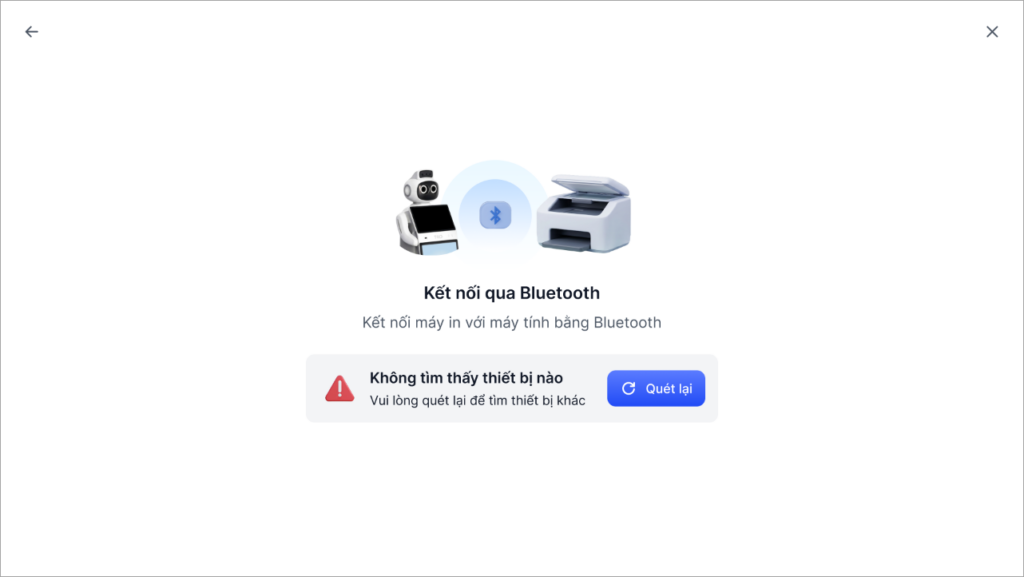
Bước 3: Tìm kiếm máy in
- Màn hình hiển thị danh sách các thiết bị Bluetooth, hệ thống tự động quét các máy in gần đó.
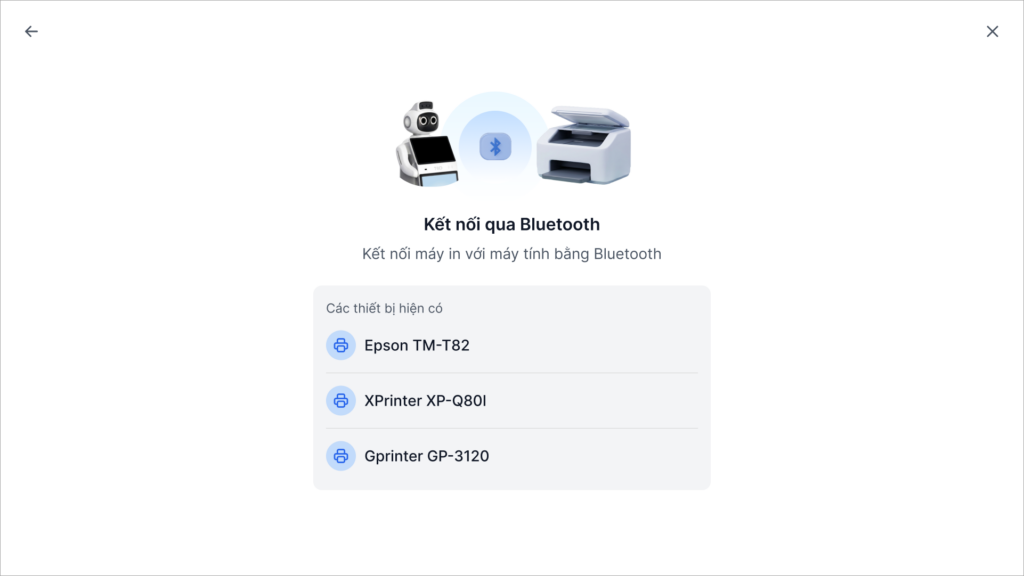
- Nếu chưa thấy máy in, kiểm tra lại máy in đã bật Bluetooth và nhấn Thử lại để tìm lại thiết bị.
Bước 4: Kết nối máy in
- Nhấn chọn tên máy in trên màn hình Robot, hệ thống bắt đầu kết nối.
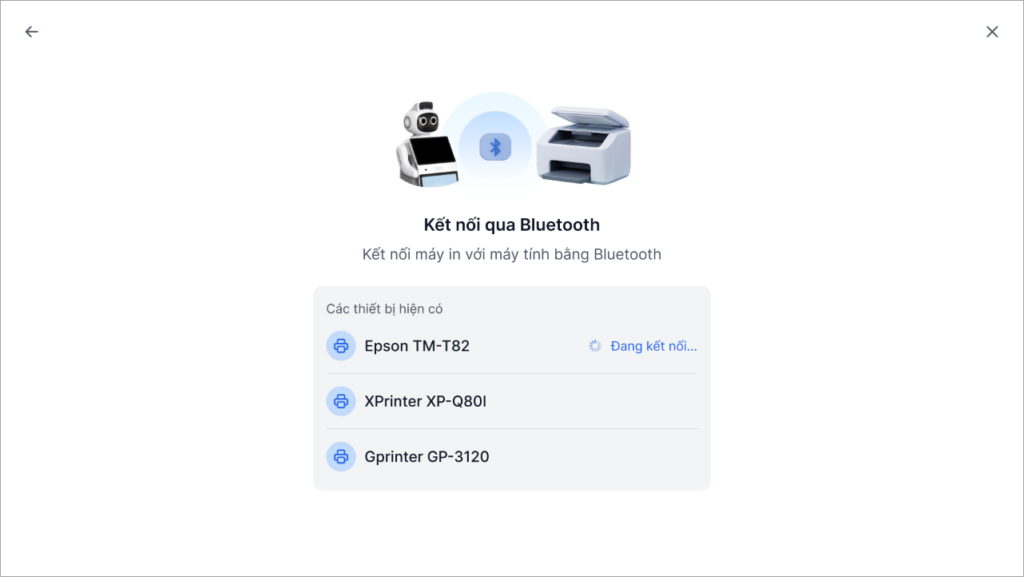
- Nếu xuất hiện yêu cầu nhập mã, nhập mã mặc định (thường là 0000) để hoàn tất kết nối.
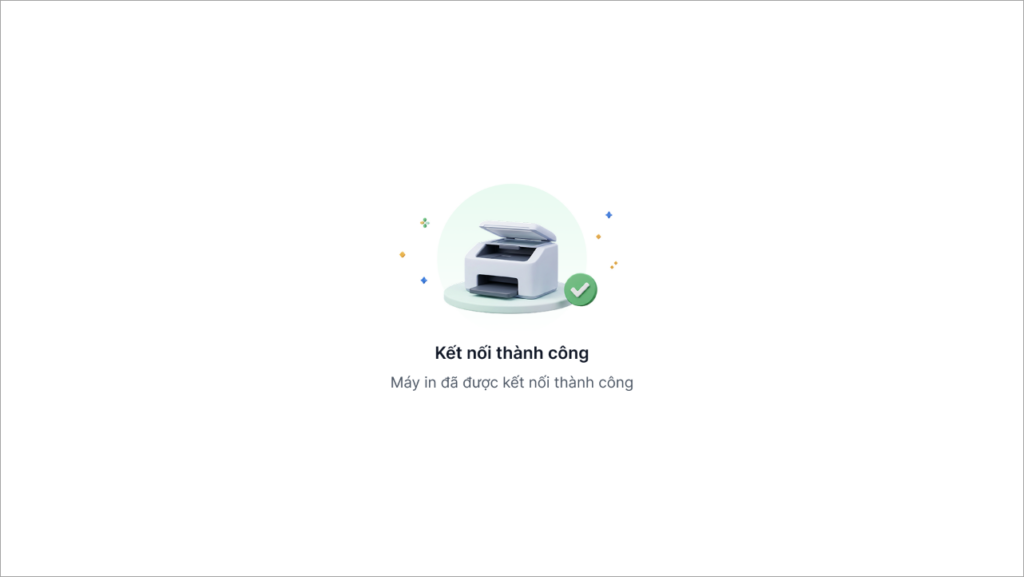
Bước 5: Hoàn tất
- Khi kết nối thành công, hệ thống tự động quay về màn hình chính sau vài giây, Robot đã sẵn sàng in phiếu.
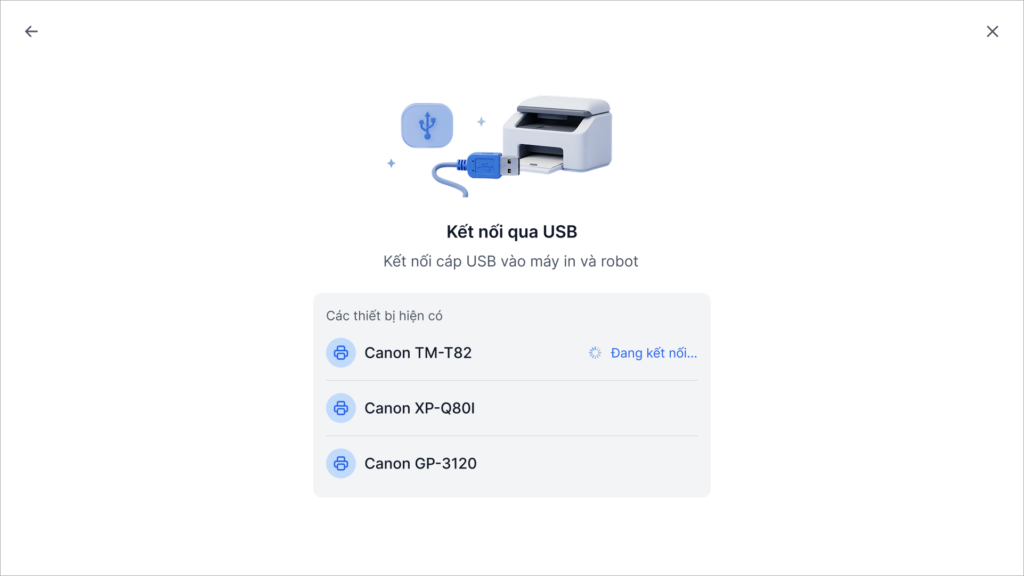
2.2. Kết nối máy in qua USB
Áp dụng khi sử dụng máy in có dây, đảm bảo kết nối ổn định.
Bước 1: Cắm kết nối
- Cắm dây USB từ máy in vào Robot, hệ thống sẽ tự động nhận thiết bị.
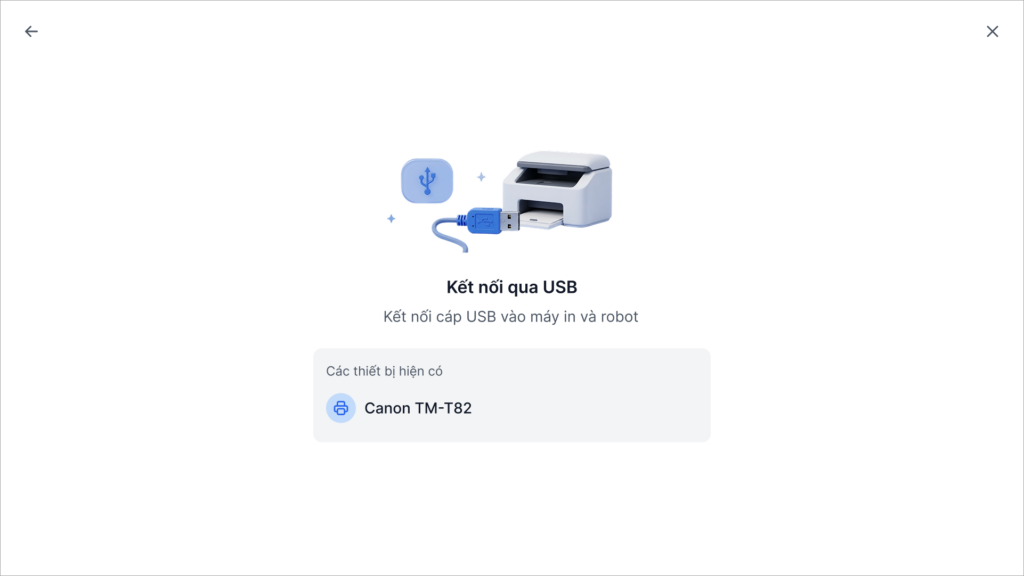
Bước 2: Kiểm tra nhận diện
- Sau khi cắm, Robot tự động nhận máy in và sẵn sàng sử dụng, không cần thêm thao tác cấu hình.
Bước 3: Kiểm tra hoạt động
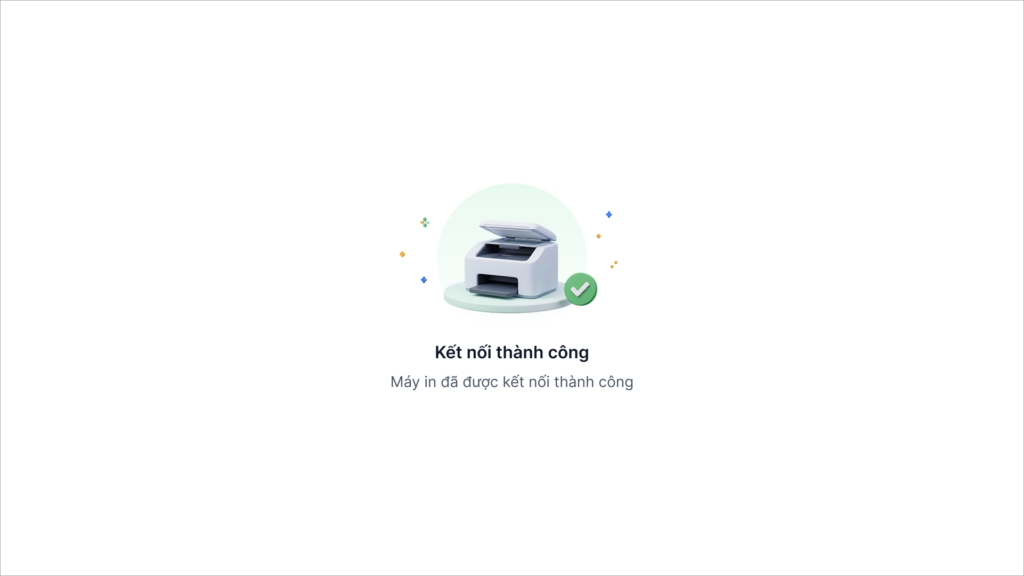
- Thực hiện thử thao tác lấy số trên Robot, nếu máy in in phiếu nghĩa là kết nối đã thành công.
3. Lưu ý
- Đảm bảo máy in luôn có giấy và hoạt động ổn định trước khi sử dụng.
- Với Bluetooth, nên đặt máy in gần Robot để tránh mất kết nối.
- Nếu không kết nối được, thử khởi động lại Robot và máy in rồi thực hiện lại.