
I. Tổng quan
Bài viết này hướng dẫn anh/chị cách bổ sung dữ liệu về nhà trường và thông tin tuyển sinh để nhân viên AI có đủ kiến thức tự động giải đáp các câu hỏi phổ biến của học sinh và phụ huynh, đảm bảo thông tin chính xác, nhất quán và cập nhật theo từng mùa tuyển sinh.
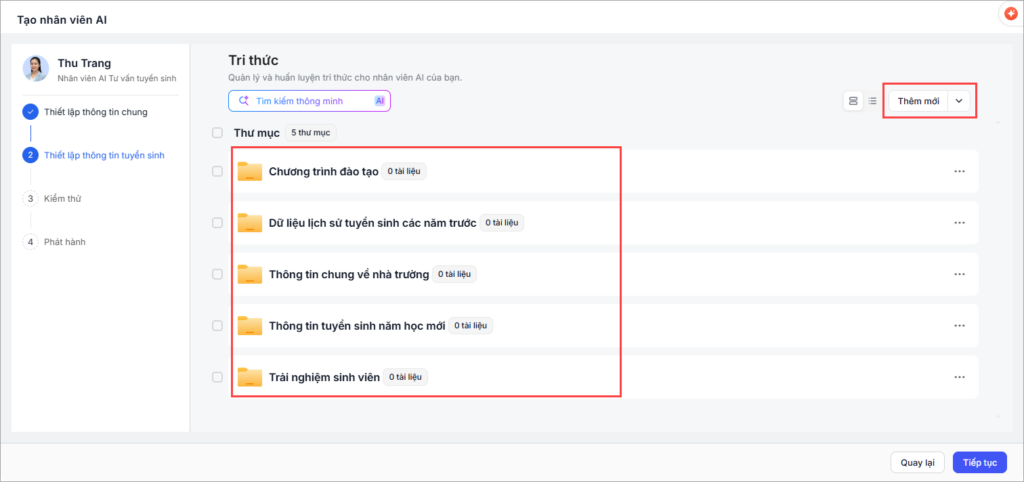
Toàn bộ thông tin tuyển sinh được tải lên thủ công trực tiếp. Chương trình gợi ý sẵn 5 nhóm tri thức cần bổ sung để AI tư vấn hiệu quả nhất.
Đối tượng áp dụng: Quản trị viên, cán bộ phụ trách tuyển sinh tại các trường đại học, cao đẳng, trung tâm giáo dục.
II. Hướng dẫn thực hiện
2.1 Các nhóm tri thức cần bổ sung
Tại màn hình Thiết lập thông tin tuyển sinh, chương trình hiển thị sẵn 5 nhóm tri thức cần bổ sung:
| Nhóm tri thức | Tài liệu tải lên |
|---|---|
| Chương trình đào tạo | Danh sách ngành, tổ hợp xét tuyển; chuẩn đầu ra; cơ hội nghề nghiệp; học phí và tài chính |
| Dữ liệu lịch sử tuyển sinh các năm trước | Điểm chuẩn các năm; chỉ tiêu; xu hướng tăng/giảm điểm theo ngành |
| Thông tin chung về nhà trường | Tổng quan, lịch sử hình thành; sứ mệnh, tầm nhìn, giá trị cốt lõi; thành tích, kiểm định, xếp hạng; cơ sở vật chất, đối tác |
| Thông tin tuyển sinh năm học mới | Phương thức, điều kiện xét tuyển; chỉ tiêu; quy trình và lịch tuyển sinh |
| Trải nghiệm sinh viên | Hoạt động ngoại khóa; cơ hội thực tập, trao đổi quốc tế; ký túc xá, hỗ trợ sinh viên |
2.2 Thêm tài liệu vào từng nhóm tri thức
Để thêm tài liệu cho từng thư mục thực hiện như sau:
Bước 1: Chọn thư mục cần thêm tài liệu
Bước 2: Nhấn nút Thêm mới (góc trên bên phải)
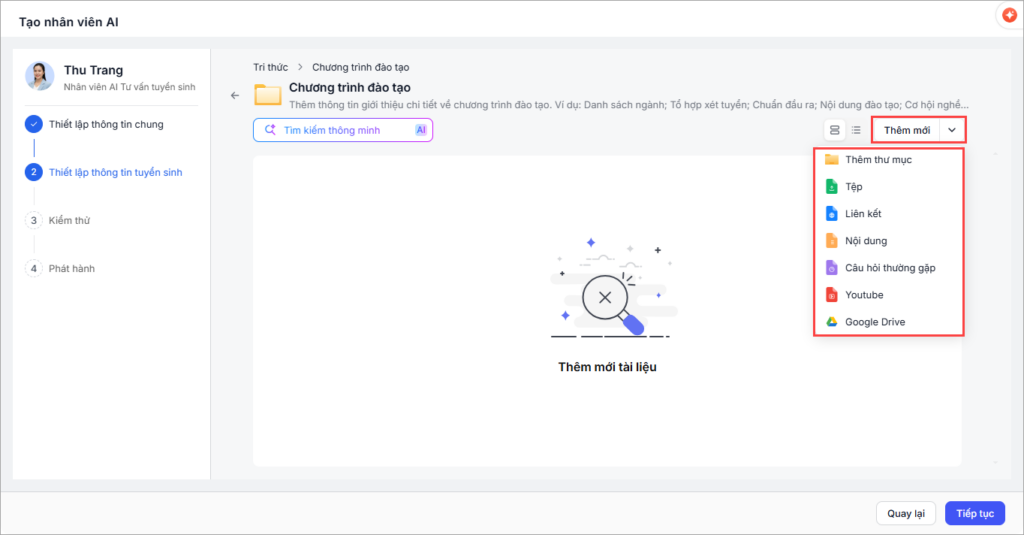
1. Thêm từ Thư mục
- Dùng khi đã có sẵn bộ tài liệu được phân loại theo nhóm
- Chọn thư mục để tải toàn bộ lên hệ thống
2. Thêm từ Tệp dữ liệu
- Dùng khi có file sẵn (PDF, Word, Excel…)
Cách thực hiện:
- Nhấn Thêm Tệp
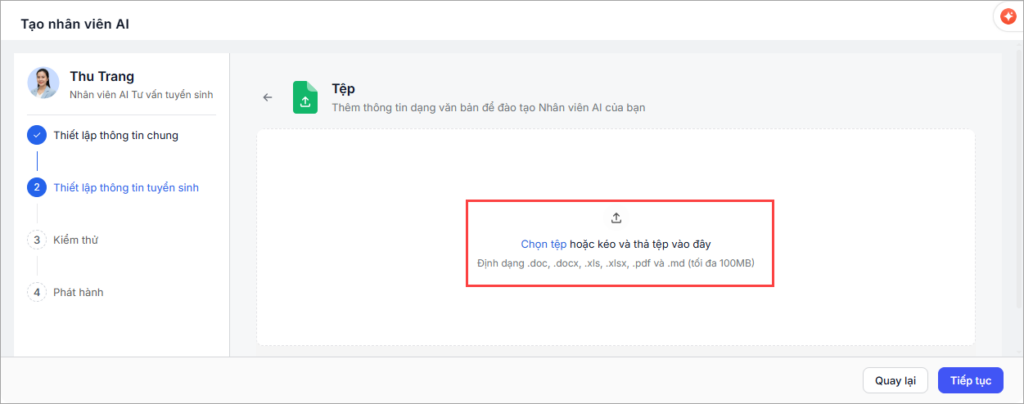
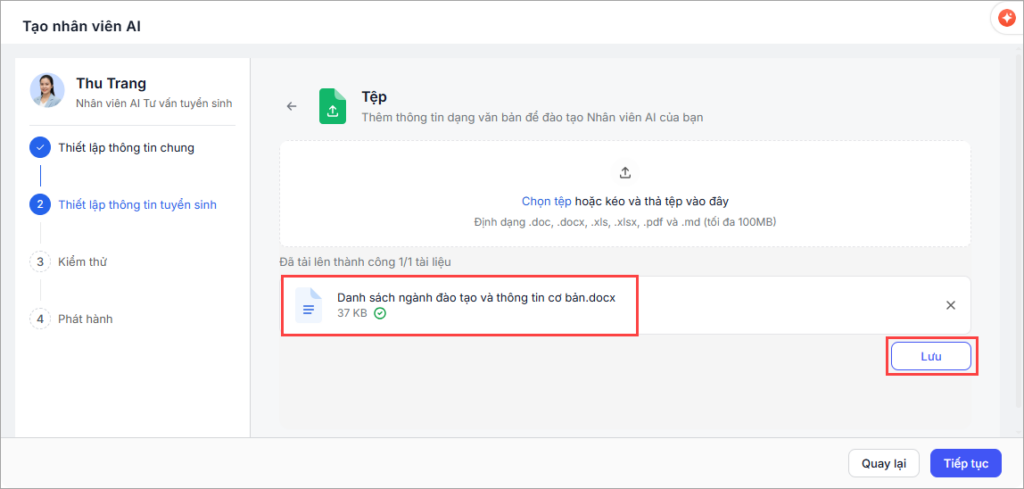
- Chọn file từ máy tính
- Nhấn Lưu
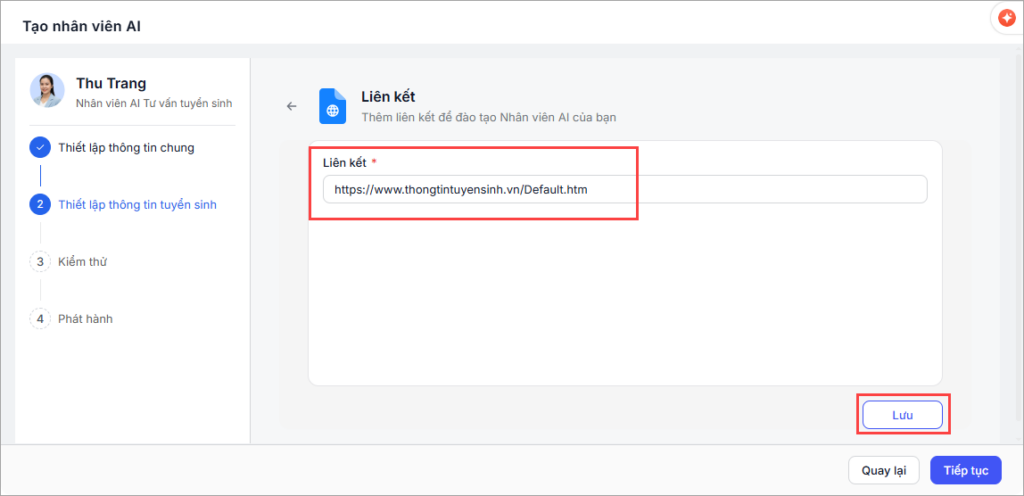
3. Thêm từ Liên kết
- Dùng khi tài liệu đã có trên website tuyển sinh
Cách thực hiện:
- Chọn Liên kết
- Dán URL tài liệu
- Nhấn Lưu
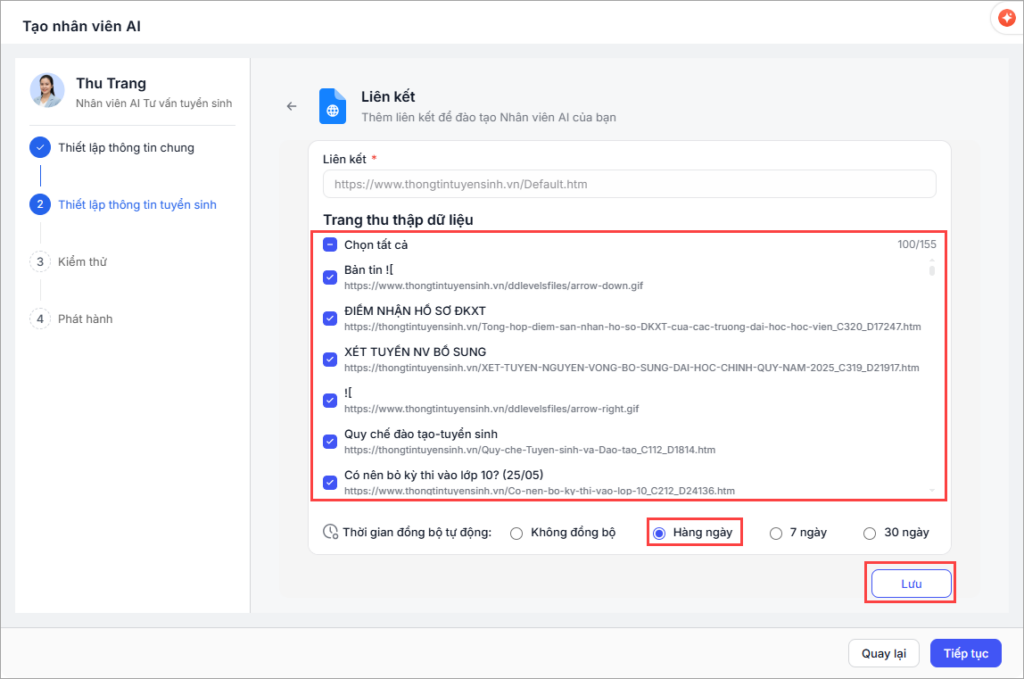
- Chọn nội dung cần AI sử dụng (tick chọn hoặc chọn tất cả)
- Thời gian đồng bộ: nên chọn Hàng ngày
- Nhấn Lưu để hoàn tất
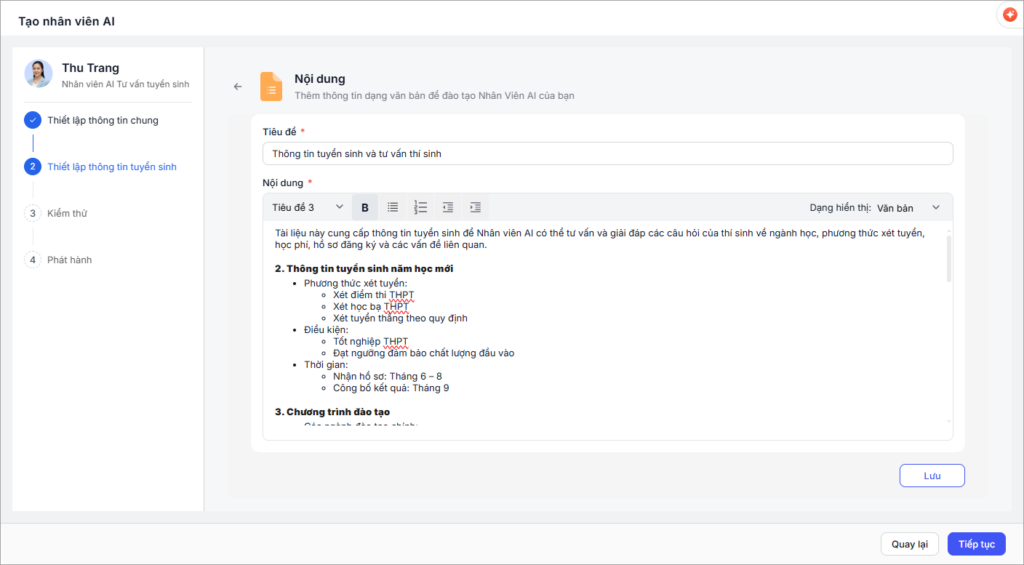
4. Thêm nội dung trực tiếp
- Dùng cho nội dung ngắn, FAQ
Cách thực hiện:
- Nhập Tiêu đề
- Nhập Nội dung chi tiết
- Nhấn Lưu
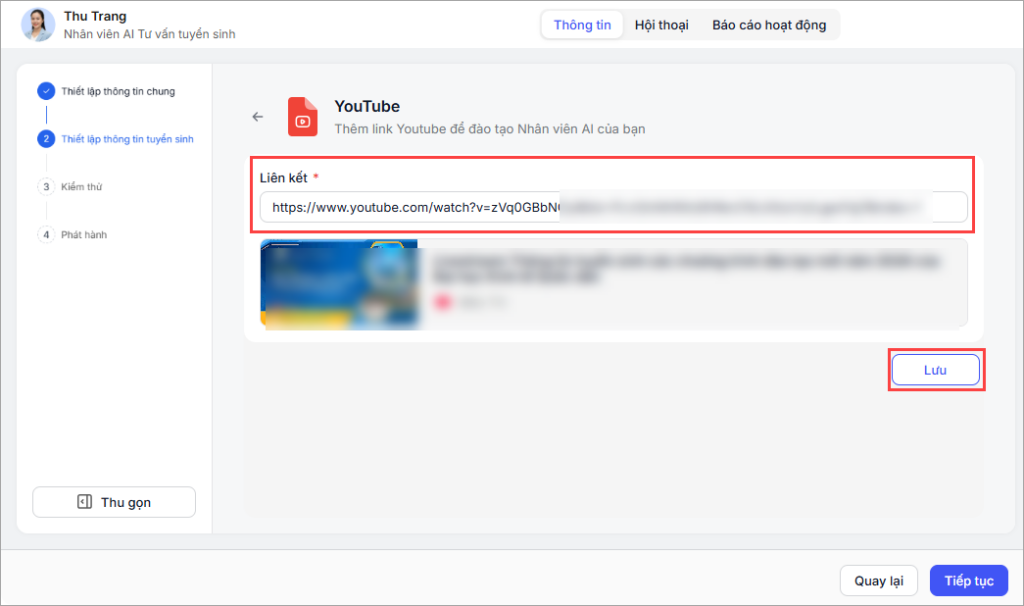
5. Thêm từ YouTube / Google Drive
YouTube:
- Dán link video giới thiệu/truyền thông tuyển sinh
- Nhấn Lưu
Google Drive:
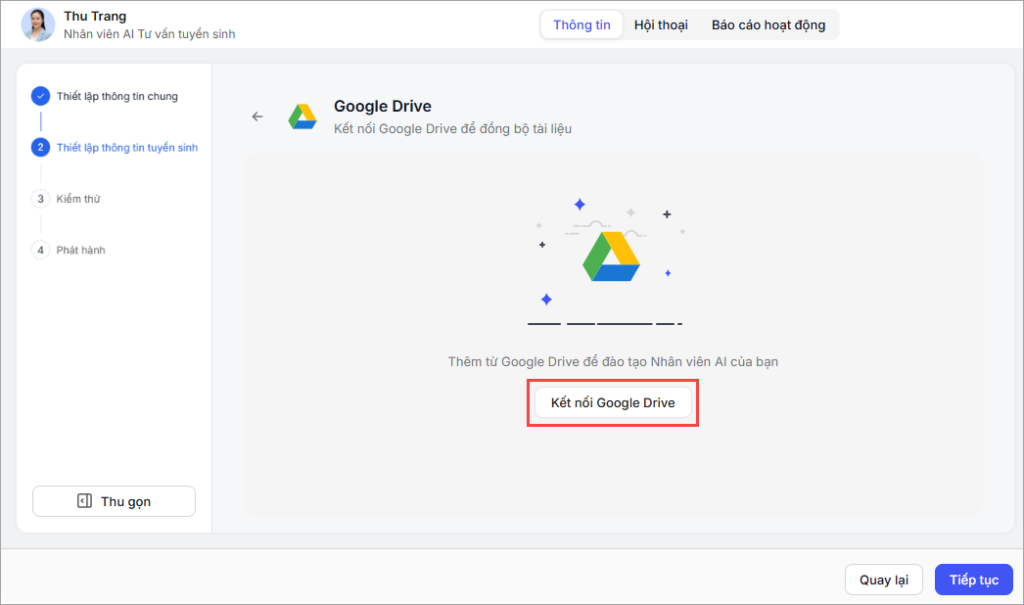
- Nhấn Kết nối Google Drive
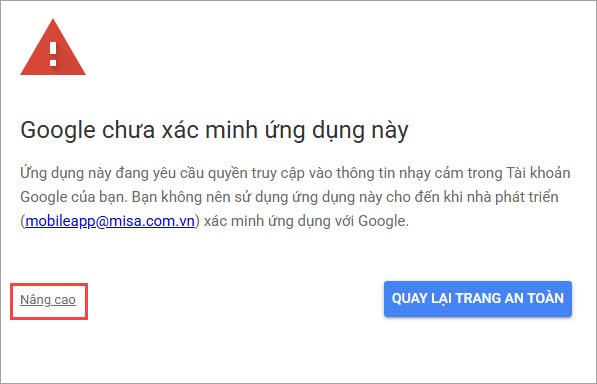
- Nếu xuất hiện cảnh báo “Google chưa xác minh ứng dụng”
- Nhấn Nâng cao
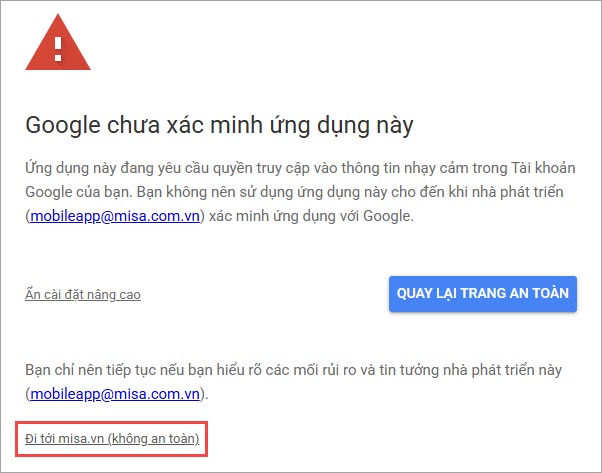
-
- Nhấn Đi tới misa.vn để tiếp tục.
- Cấp quyền để hệ thống truy cập Drive
- Chọn file hoặc thư mục cần lấy từ Drive
- Thời gian đồng bộ: nên chọn Hàng ngày để nội dung được cập nhật mới nhất theo từng ngày.
- Nhấn Xác nhận.
Lưu ý:
- Nên đăng xuất Drive nếu không dùng thường xuyên (đảm bảo bảo mật)
- Khi đăng xuất, dữ liệu sẽ không tự động cập nhật
2.3 Hoàn tất
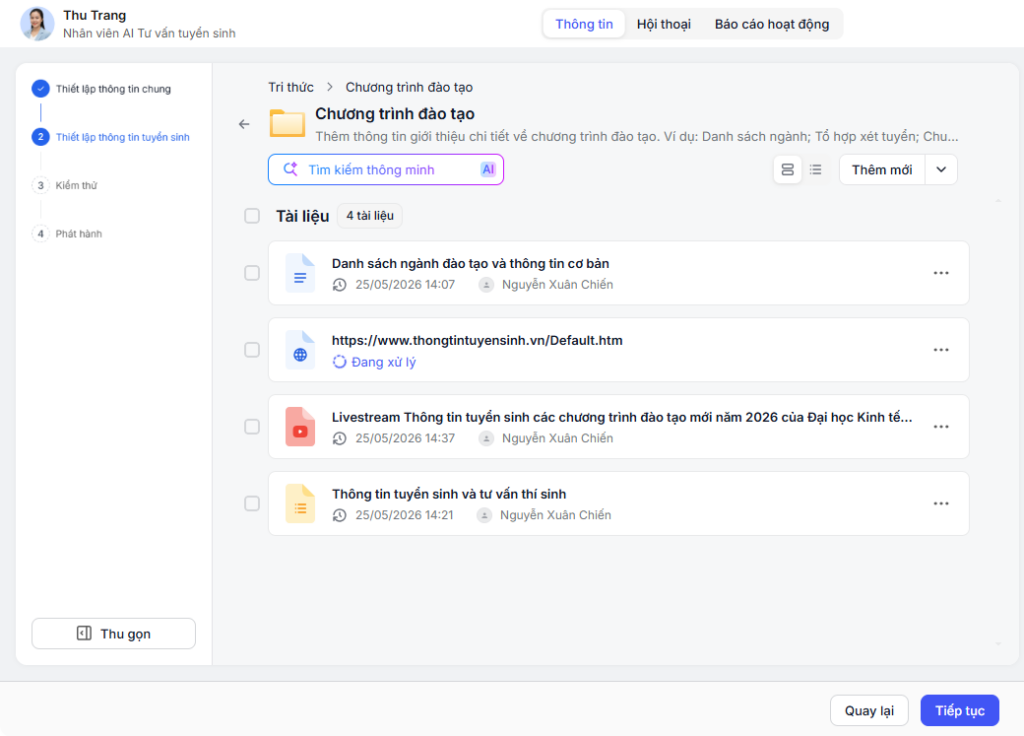
- Kiểm tra lại dữ liệu đã tải lên
- Nhấn Tiếp tục để sang bước kiểm thử nhân viên AI trước khi phát hành.
III. Lưu ý
- Nên ưu tiên cập nhật đầy đủ Thông tin tuyển sinh năm học mới trước khi phát hành để AI tư vấn chính xác cho thí sinh
- Dữ liệu lịch sử tuyển sinh giúp AI trả lời câu hỏi về điểm chuẩn năm trước khi chưa có dữ liệu năm hiện tại
- Có thể bổ sung hoặc cập nhật tài liệu sau khi nhân viên AI đã được phát hành, đặc biệt khi có thay đổi về chính sách tuyển sinh
- Mỗi tài liệu được tải lên đều có thể: Xem, xóa.