I. Tổng quan
Bài viết này hướng dẫn anh/chị cách bổ sung dữ liệu về bệnh viện và quy trình thăm khám để nhân viên AI có đủ kiến thức tự động giải đáp các câu hỏi phổ biến của bệnh nhân và người thăm khám.
Chương trình gợi ý sẵn 5 nhóm tri thức cần bổ sung để nhân viên AI hỗ trợ hiệu quả nhất.
Đối tượng áp dụng: Quản trị viên, cán bộ vận hành hệ thống AI tại bệnh viện, phòng khám, cơ sở y tế.
II. Hướng dẫn thực hiện
2.1 Các nhóm tri thức cần bổ sung
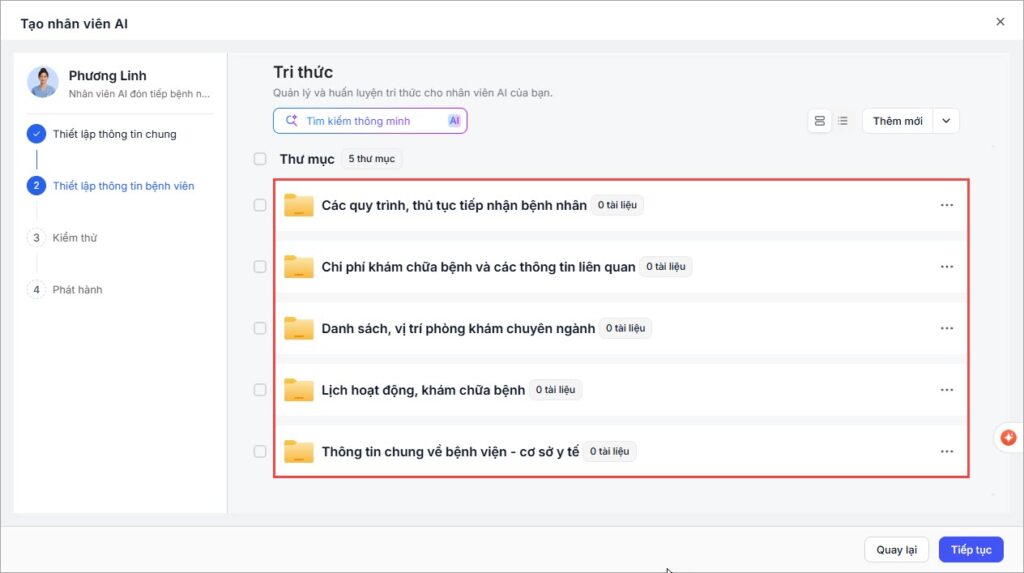
Tại màn hình Thiết lập thông tin bệnh viện, chương trình gợi ý sẵn 5 thư mục tri thức cần bổ sung:
| Nhóm tri thức | Tài liệu tải lên |
|---|---|
| Các quy trình, thủ tục tiếp nhận bệnh nhân | Quy trình đăng ký khám; đặt lịch; nhập viện, xuất viện… |
| Chi phí khám chữa bệnh và các thông tin liên quan | Chi phí khám chữa bệnh; bảo hiểm y tế; ưu đãi, hỗ trợ |
| Danh sách, vị trí phòng khám chuyên ngành | Danh sách khoa/phòng; sơ đồ bệnh viện |
| Lịch hoạt động, khám chữa bệnh | Lịch khám theo chuyên khoa, theo bác sĩ; lịch phòng ban; lịch ngày lễ… |
| Thông tin chung về bệnh viện – cơ sở y tế | Tổng quan; sứ mệnh; đội ngũ; dịch vụ; cơ sở vật chất; chứng nhận… |
2.2 Thêm tài liệu vào từng nhóm tri thức
Bước 1: Chọn thư mục
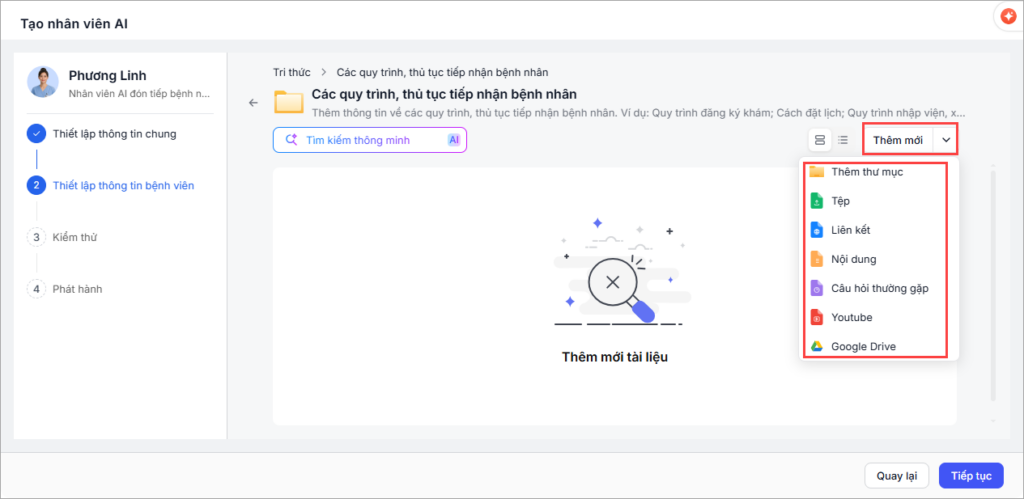
- Chọn thư mục cần thêm (ví dụ: Quy trình, chi phí, lịch khám…)
- Nhấn Thêm mới (góc trên bên phải)
Bước 2: Tải tài liệu lên hệ thống
2.2.1 Thêm từ Tệp dữ liệu
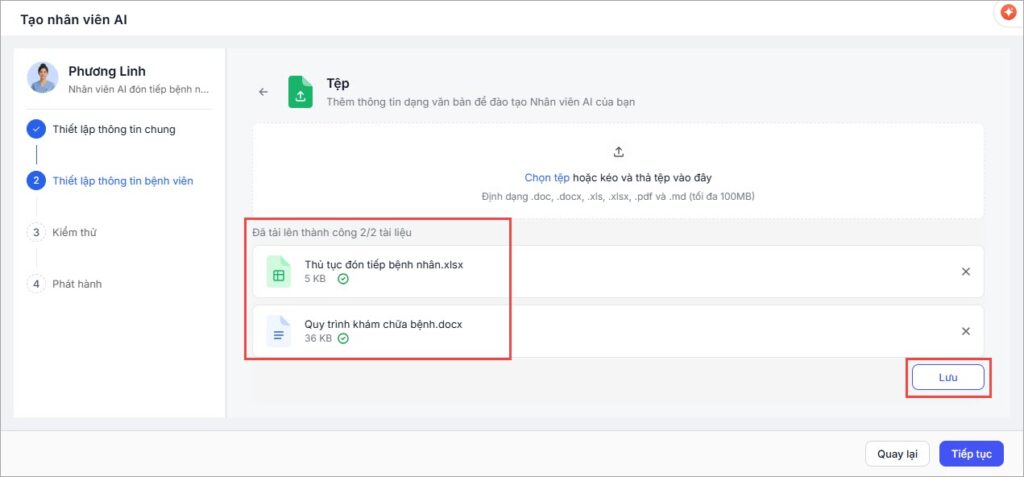
- Nhấn chọn Tệp để chọn file từ máy hoặc kéo thả file vào khung upload
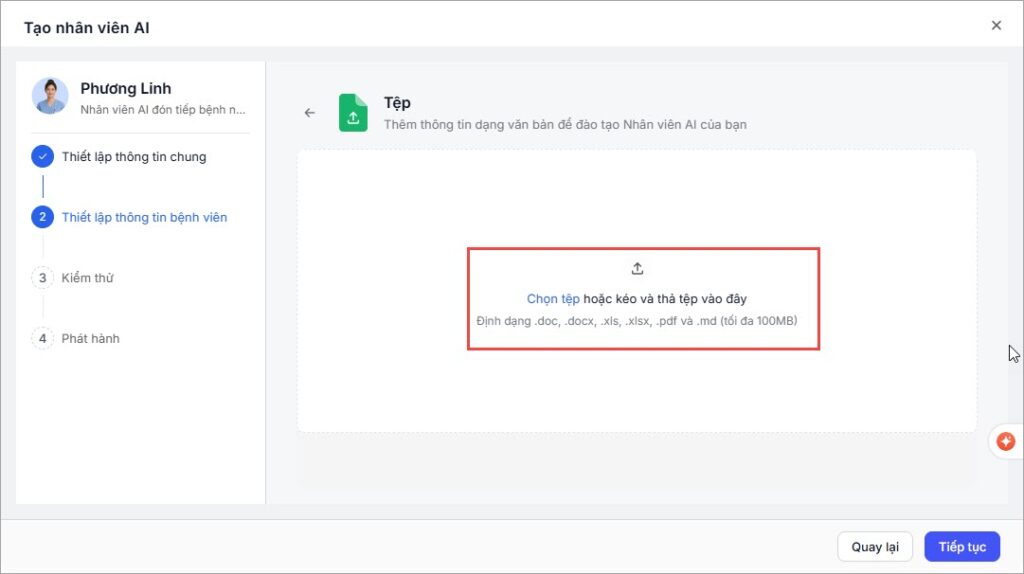
- File hiển thị trong danh sách, nhấn Lưu để hoàn tất
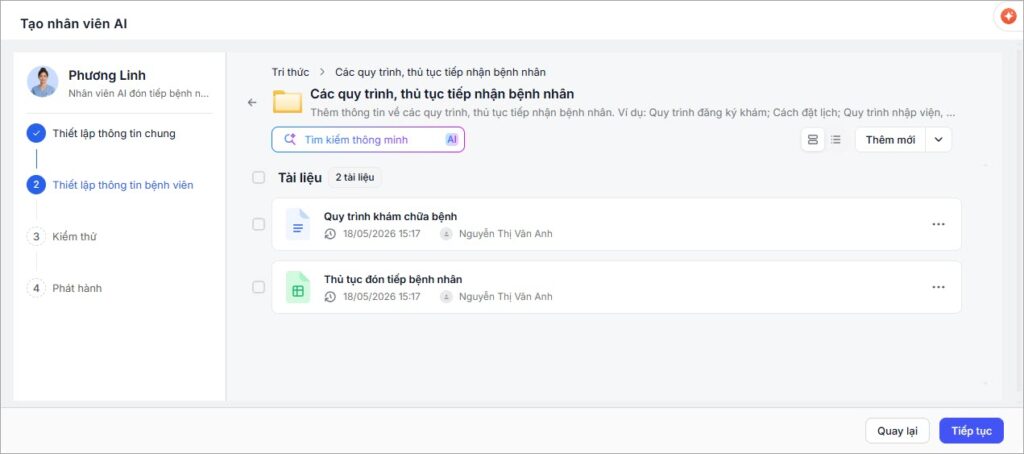
- Tài liệu sẽ xuất hiện trong thư mục
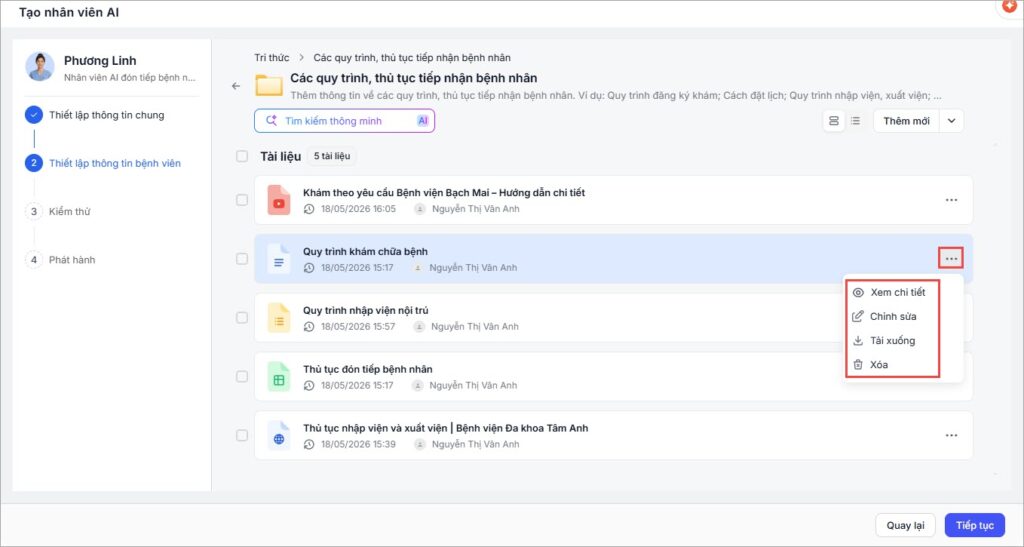
- Có thể xem lại, chỉnh sửa hoặc thêm tiếp
2.2.2 Thêm từ Liên kết
Thêm link website/tài liệu online
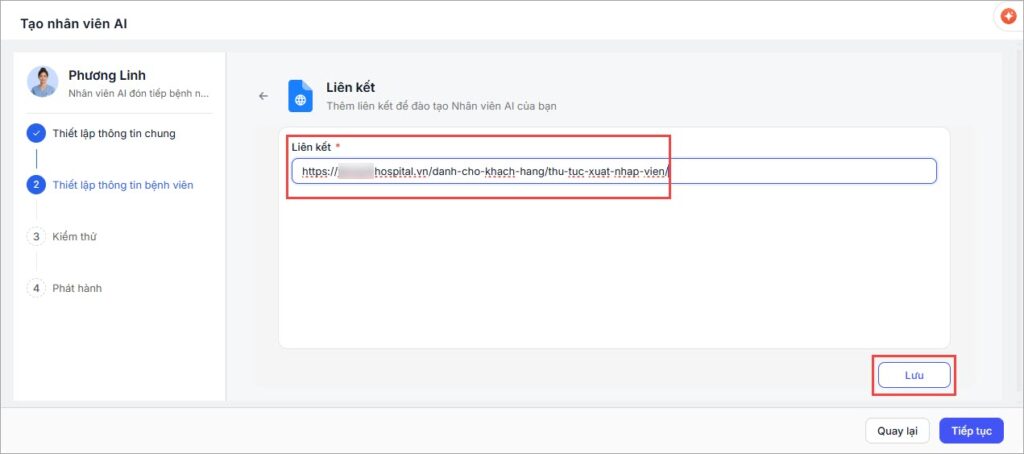
- Tại ô Liên kết, dán đường link tài liệu
- Nhấn nút Lưu để hoàn tất
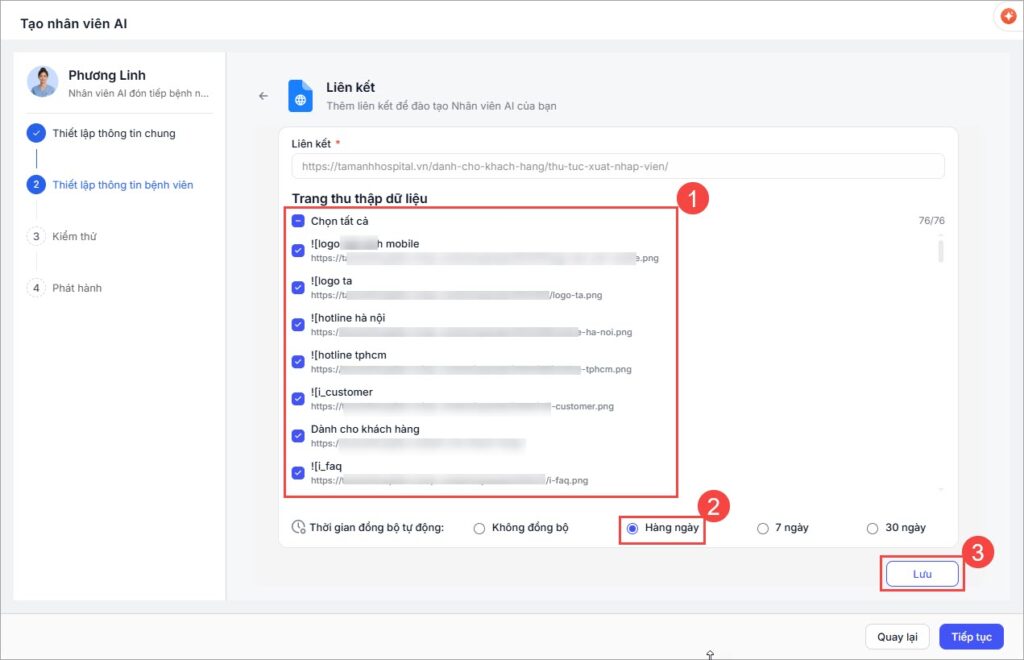
- Hệ thống sẽ chuyển sang màn hình chọn nội dung cần thu thập
- Tick vào các trang bạn muốn AI sử dụng hoặc chọn Chọn tất cả nếu muốn lấy toàn bộ
- Chọn thời gian đồng bộ Hàng ngày để nội dung luôn được cập nhật mới nhất khi link website tài liệu có thay đổi.
- Nhấn Lưu để hoàn tất.
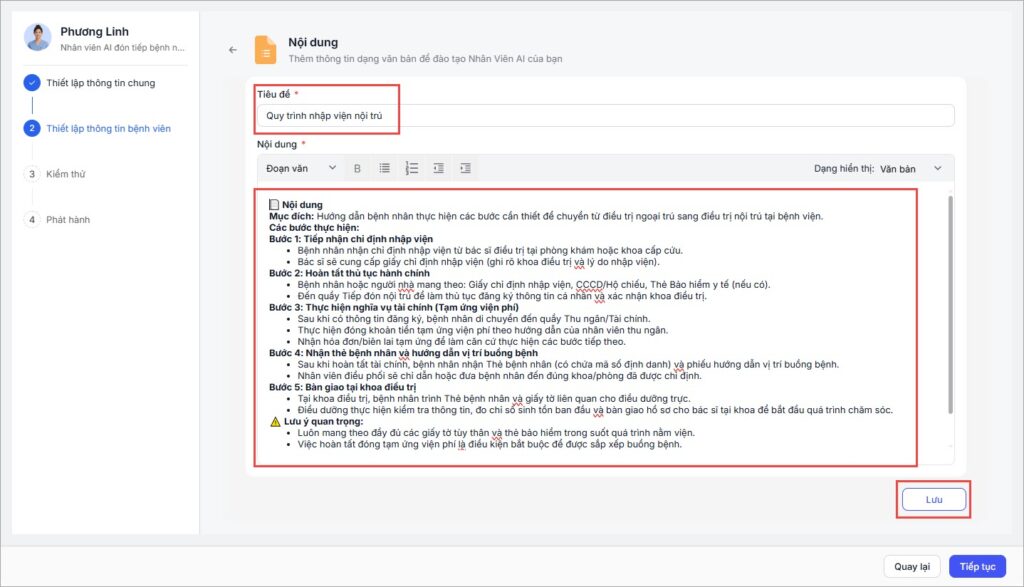
2.2.3 Thêm nội dung trực tiếp
- Nhập nội dung sau đó nhấn Lưu.
2.2.4 Thêm Câu hỏi thường gặp (FAQ)
(tính năng đang được phát triển)
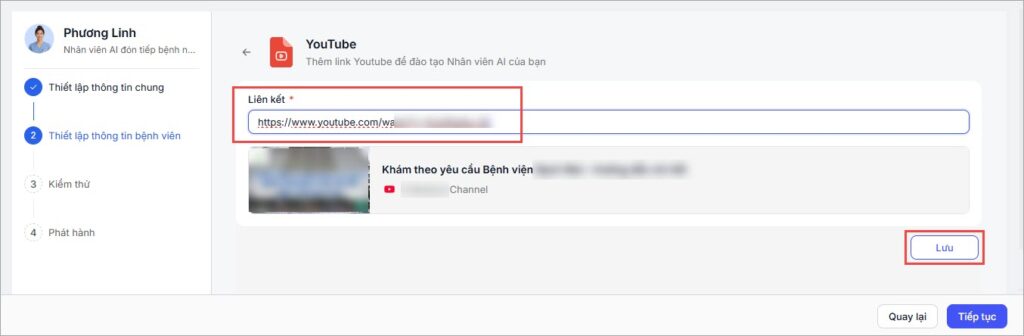
2.2.5 Thêm từ YouTube
- Tại ô Liên kết, dán đường link tài liệu
- Nhấn Lưu để hoàn tất.
2.2.6 Thêm từ Google Drive
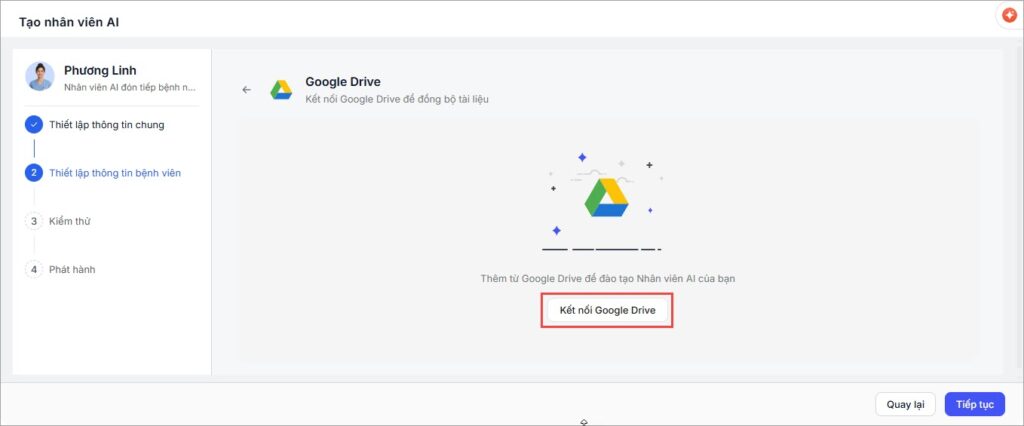
Lấy tài liệu từ Drive
- Nhấn Kết nối Google Drive.
- Đăng nhập tài khoản Google của bạn
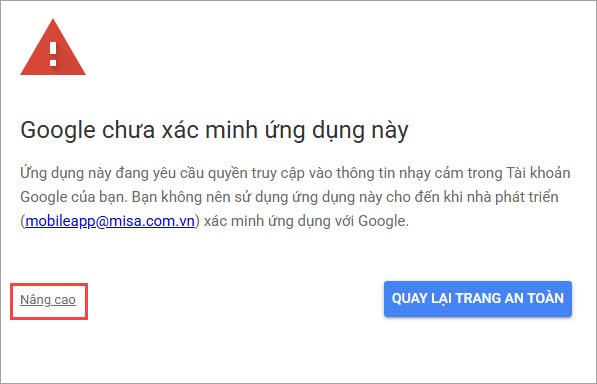
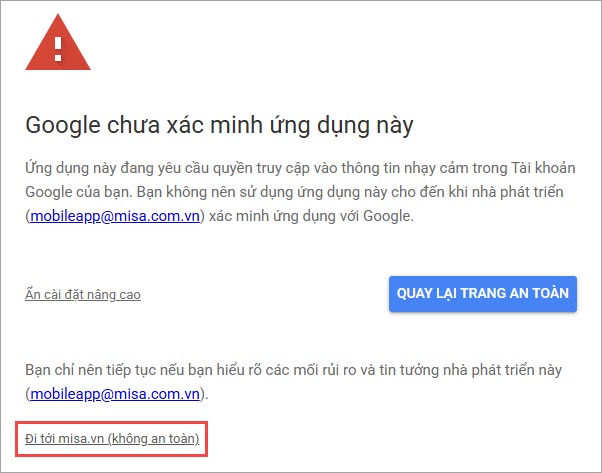
- Nếu xuất hiện cảnh báo “Google chưa xác minh ứng dụng”
- Nhấn Nâng cao
-
- Nhấn Đi tới misa.vn để tiếp tục.
- Cấp quyền để hệ thống truy cập Drive
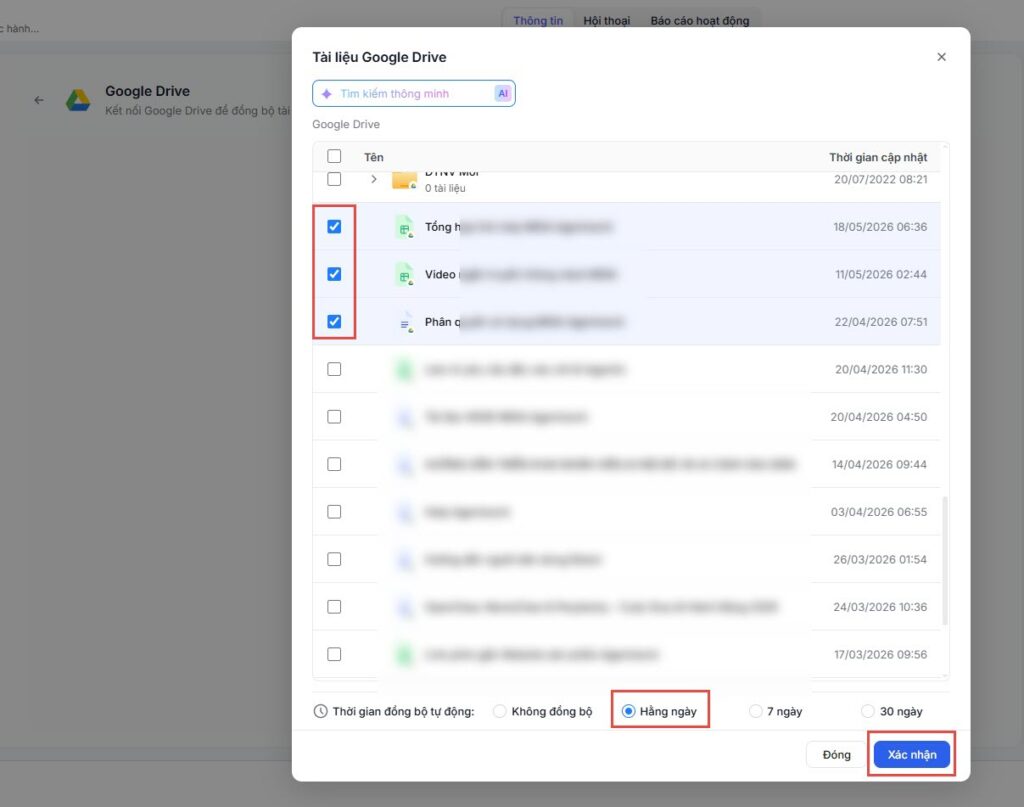
- Chọn file hoặc thư mục cần lấy từ Drive
- Thời gian đồng bộ: nên chọn Hàng ngày để nội dung được cập nhật mới nhất theo từng ngày.
- Nhấn Xác nhận.
Lưu ý quan trọng:
- Về bảo mật: Nếu không có nhu cầu sử dụng thường xuyên, bạn nên đăng xuất tài khoản Google Drive sau khi hoàn tất việc tải tài liệu.
- Về tính năng: Sau khi đăng xuất, chế độ tự động đồng bộ sẽ tạm dừng. Mọi thay đổi mới trên Drive sẽ không được cập nhật vào hệ thống cho đến khi bạn kết nối lại.
Các nhóm tri thức còn lại: Thực hiện tương tự.
Ngoài việc thêm tài liệu trực tiếp trong từng thư mục tri thức chương trình tạo sẵn, Anh/chị cũng có thể thêm ngay tại mục Tri thức bằng các hình thức tương tự như trên.
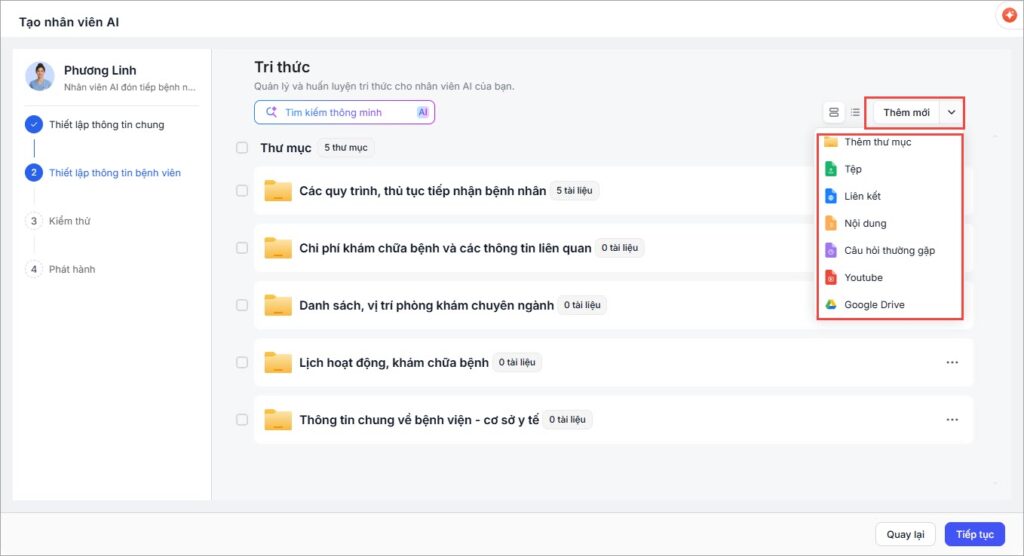
Bước 3: Hoàn tất
- Kiểm tra lại dữ liệu trong từng thư mục
- Nhấn Tiếp tục để sang bước Kiểm thử
III. Lưu ý
- Nên ưu tiên cập nhật đầy đủ Lịch hoạt động, khám chữa bệnh và Các quy trình tiếp nhận bệnh nhân trước khi phát hành để AI hỗ trợ chính xác
- Danh sách, vị trí phòng khám giúp AI hướng dẫn bệnh nhân tìm đúng khoa, phòng mà không cần hỏi nhân viên trực tiếp
- Có thể bổ sung hoặc cập nhật tài liệu sau khi nhân viên AI đã được phát hành, đặc biệt khi có thay đổi về lịch khám hoặc chi phí dịch vụ
- Mỗi tài liệu đã tải lên đều có thể Xem, Sửa hoặc Xóa